Handleiding leveranciers Smartpart Portaal

Bedankt voor het kiezen van Smartpart Portal. We raden je aan om een paar minuten de tijd te nemen om de handleiding te lezen voordat je Smartpart voor de eerste keer gaat gebruiken. Bewaar deze handleiding goed om later als referentie te gebruiken.

Als je meer uitleg nodig hebt, stuur dan een e-mail naar [email protected]. We zullen ons best doen om je zo snel mogelijk te antwoorden.

Inloggen

Je hebt van ons je inloggegevens (gebruikersnaam en wachtwoord en een link van je eigen smartpart omgeving ontvangen. Door op de link te klikken word je doorgestuurd naar de inlogpagina van je eigen Smartpart omgeving. Er staat nu nog een logo van Smartpart in, maar deze kun je aanpassen naar je eigen logo. Je kunt nu inloggen met de ontvangen inloggegevens. Wanneer je inloggegevens juist zijn ingevuld, kun je klikken op inloggen om door te gaan naar je eigen Smartpart omgeving. Heb je nog geen account? Dan kun je je registreren via de button aan de rechterkant . Ben je je wachtwoord vergeten? Klik dan op wachtwoord vergeten, dan krijg je een link opgestuurd zodat je je wachtwoord kan wijzigen.

Dashboard

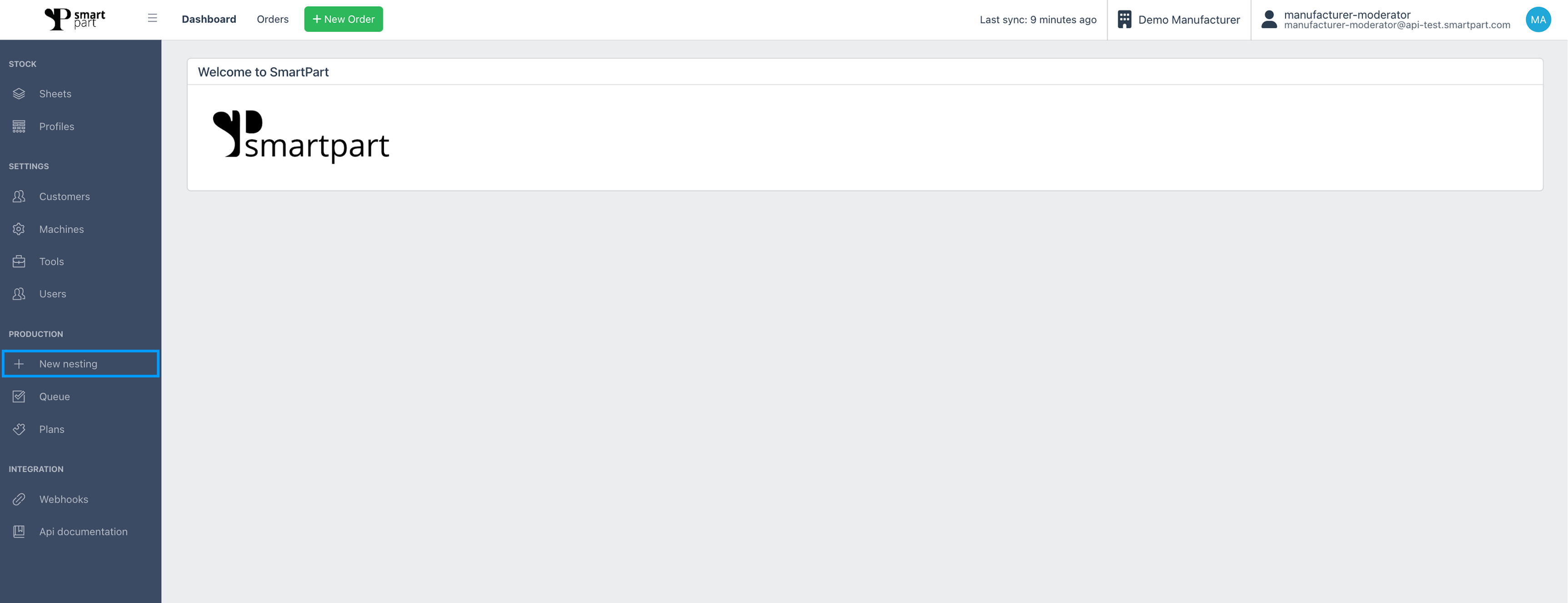
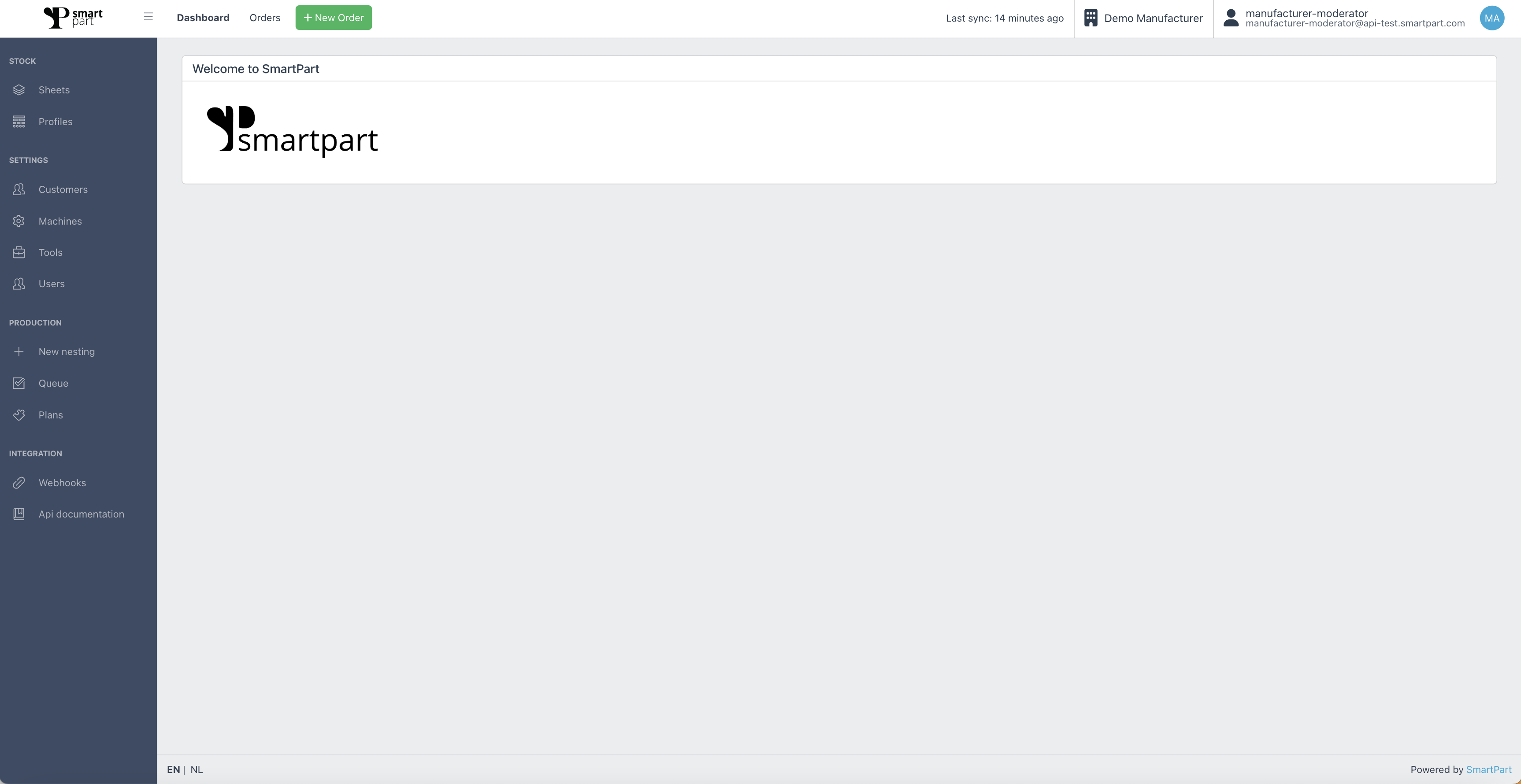
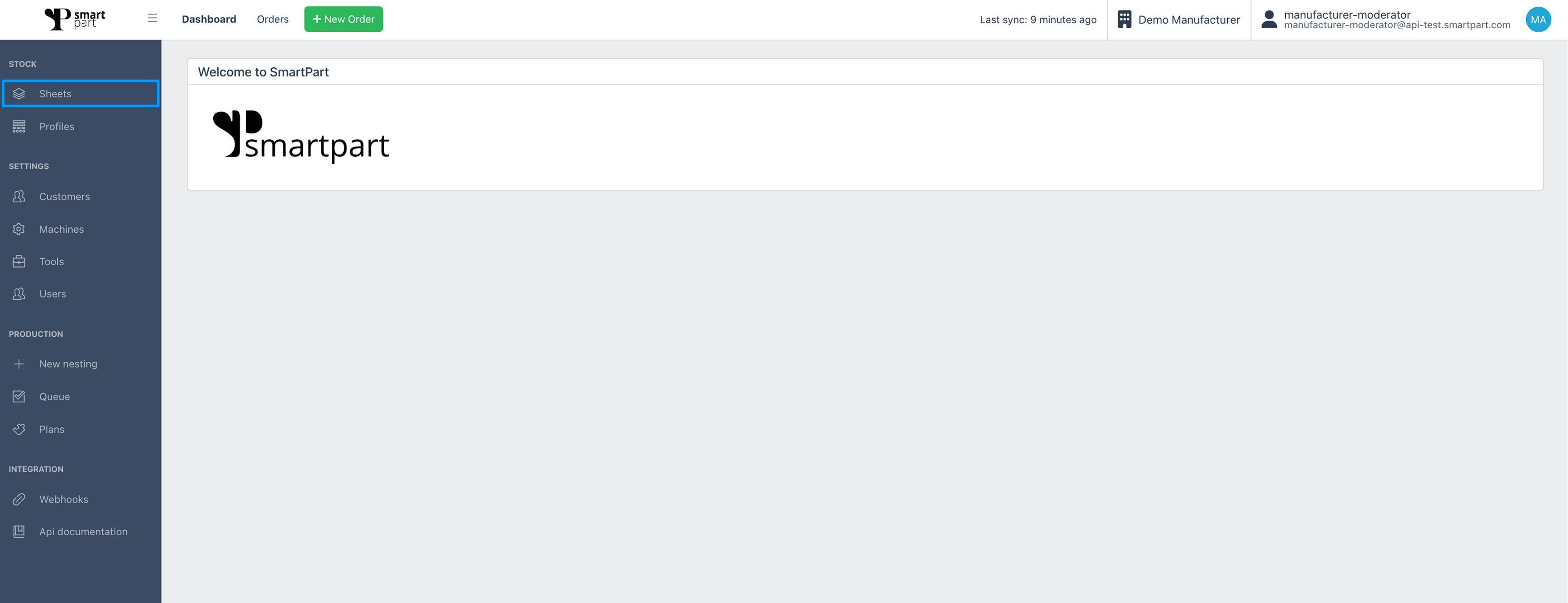
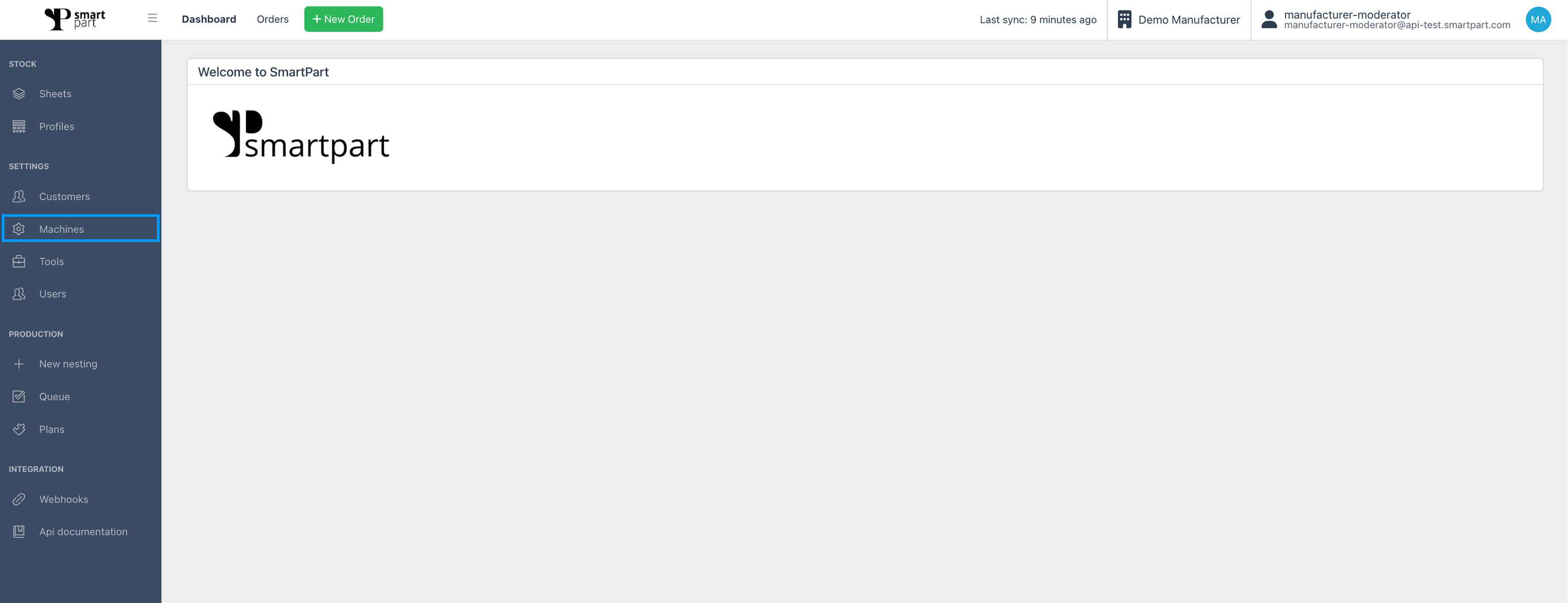
Je bent nu ingelogd en komt automatisch op het dashboard. Op het dashboard zie je bovenaan de header met de volgende functies:
- Bedrijfslogo
- Hamburgermenu om het zijmenu open en dicht te klappen
- Menu (dashboard, orders en nieuwe order)
- Bedrijfsgegevens
- Accountgegevens
- Uitloggen

Jij bent de enige gebruiker en hebt als rol moderator, wat betekent dat jij alles kan aanpassen voor jou en je bedrijf. Jij moet iedereen toevoegen en de rollen per persoon verdelen.

Het zijmenu is altijd voor de eerste keer uitgeklapt, wanneer je op het hamburgermenu klikt klapt het zijmenu in. Het zijmenu zal de volgende keren als je inlogt in de toestand staan zoals Smartpart is afgesloten.

Smartpart is nog niet klaar in jouw fabriek gebruikt te worden. Je moet eerst de volgende onderdelen voldoende gevuld hebben om een order met bestanden goed te kunnen verwerken:
- Accountgegevens
- Bedrijfsgegevens
- Platen
- Profielen
- Machines

Accountgegevens

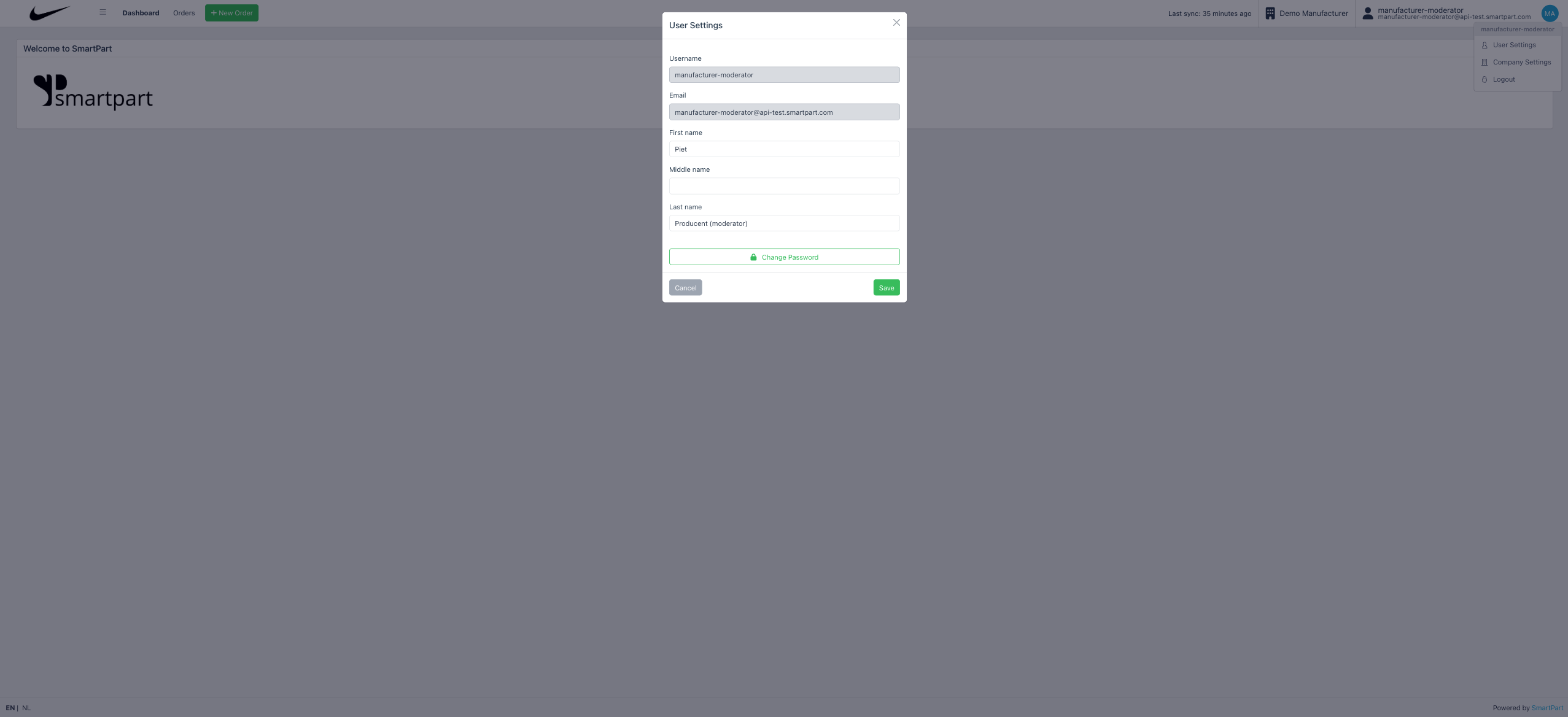
Je begint met het aanpassen van je accountgegevens. Door te klikken op je accountinstellingen aan de rechterkant, kom je bij een pop-upscherm, daar kun je je gegevens aanpassen. Je gebruikersnaam en e-mail staan al standaard ingevuld, dit heb je doorgegeven bij het aanmaken van Smartpart.

Bij de accountinstellingen vul je je naam met achternaam in. Het is ook mogelijk om hier je wachtwoord te wijzigen. Als deze stappen zijn ingevuld, kan je de bedrijfsgegevens goed zetten.

Bedrijfsgegevens

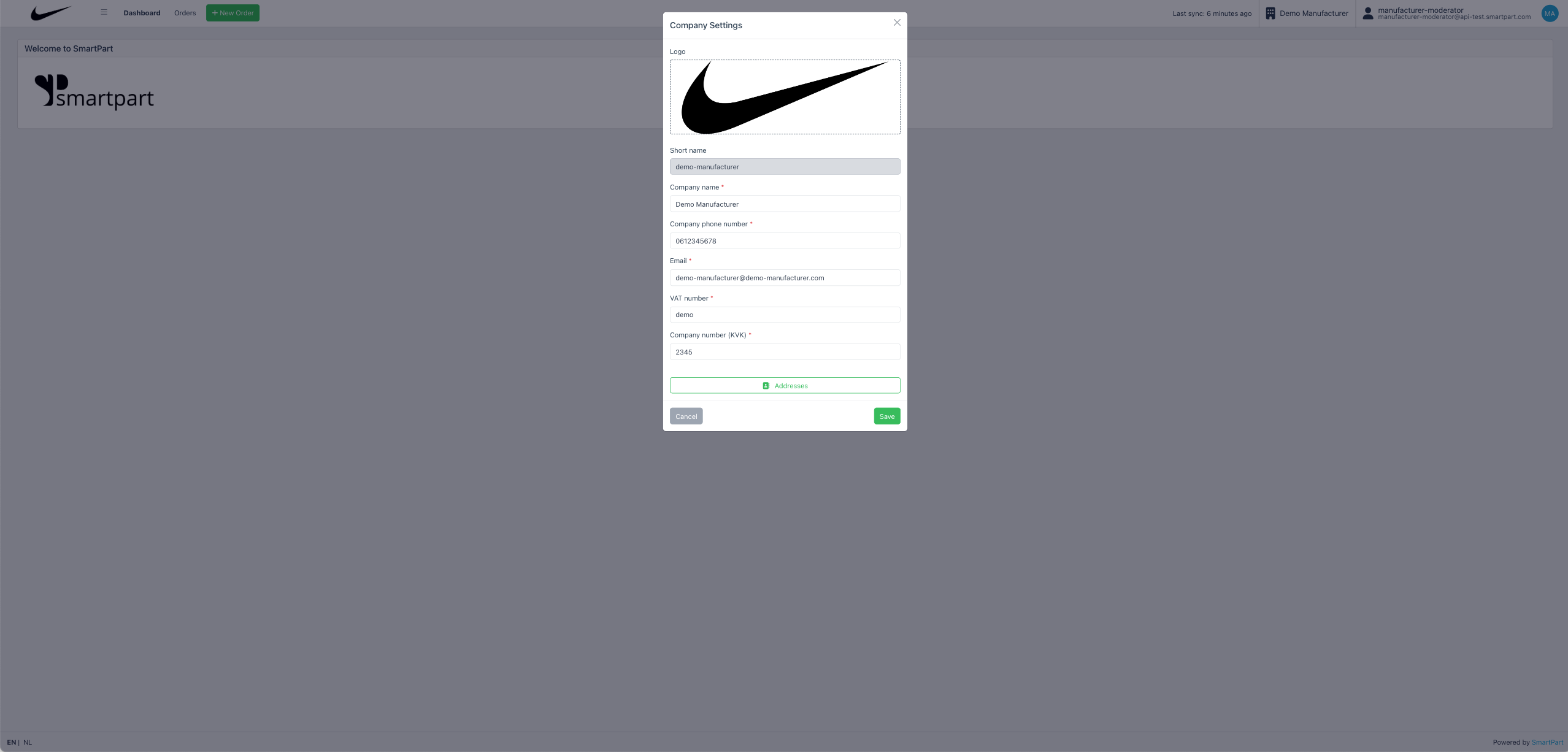
Nu kan je de bedrijfsgegeven aanpassen. Je hebt de mogelijkheid om je eigen logo toe te voegen en het portal te personaliseren. Dit logo zal vanaf nu ook te zien zijn bij het inlogscherm. De shortname is de naam van de URL van jouw omgeving. Deze is tijdens de afsluiting van Smartpart aangemaakt, deze staat vast en kan niet gewijzigd worden. Het is belangrijk om de bedrijfsgegevens altijd aan te vullen want deze worden zichtbaar naar de gebruikers van je portaal en dus ook naar je klanten. Onderaan staat een groene knop waar je adres(sen) van jouw bedrijf kan toevoegen. Hier moet minimaal één adres ingevuld worden, anders kunnen er geen orders aangemaakt worden.

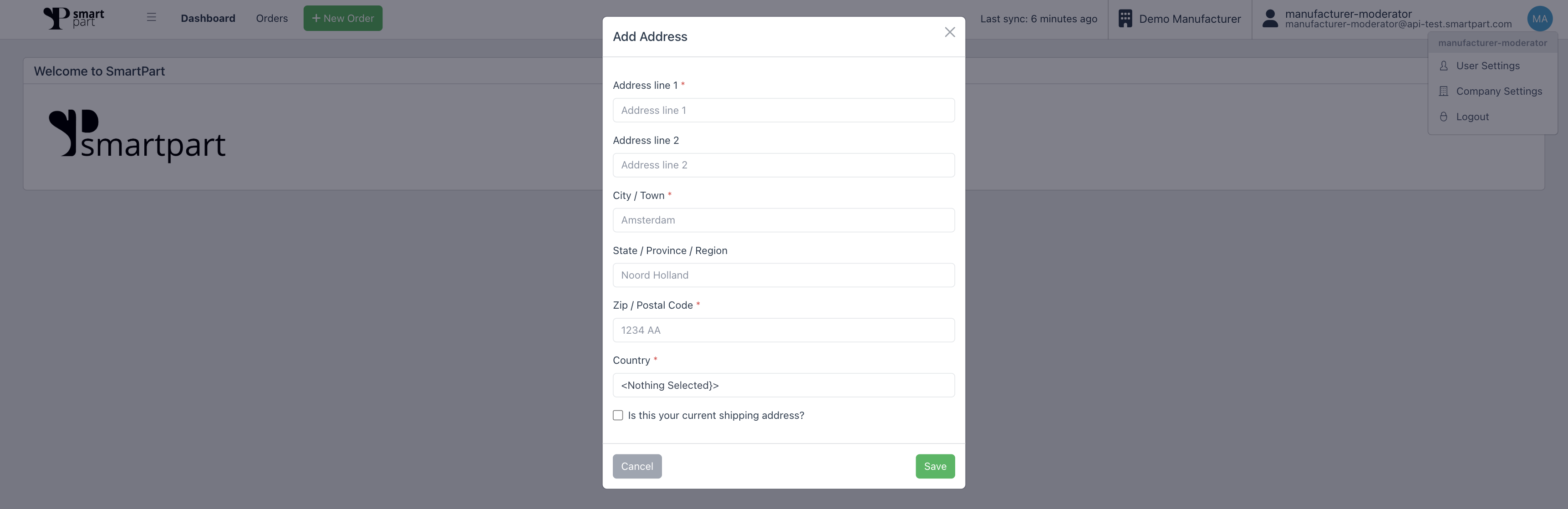
Bij het onderdeel “adressen” kun je het adres van je bedrijf toevoegen. Zoals je hierboven ziet zijn hier nog geen adressen toegevoegd. Daarom zie je in de tabel “geen data”. Door op de blauwe knop “voeg nieuw adres toe” te klikken kun je één of meerdere adressen toevoegen. Heb je alles goed ingevuld? Klik dan op save en ga verder met het goed instellen van Smartpart.

Platen

Nu gaan we Smartpart verder configureren en beginnen bij platen. Dit is het eerste item in het zijmenu aan de linkerkant. Je maakt hier je platen aan. Deze platen zijn de platen die jij als toeleverancier bij de groothandel koopt. Deze gaan in de snijmachine om onderdelen mee uit te halen.

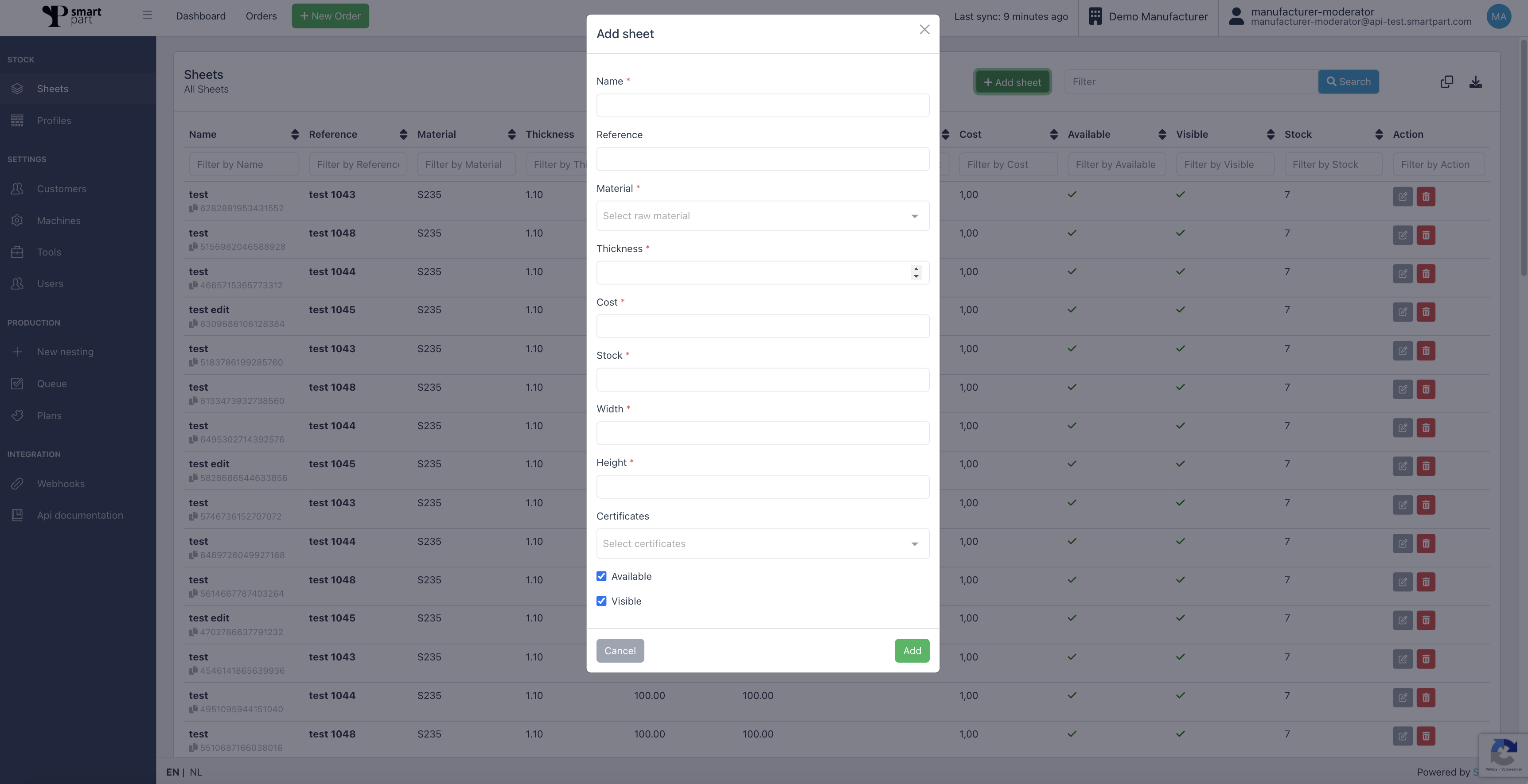
Deze platen hoef je niet op voorraad te hebben. Dit zijn platen waar jij op korte termijn aan kan komen en die je beschikbaar kan stellen zodat je de onderdelen van de klant eruit kunt halen. Om een plaat aan te maken moet je volgende velden invullen:

Naam
De naam van de plaat kan je zelf bepalen. Houd er rekening mee dat deze naam ook verschijnt in de materiaalkeuze van een onderdeel in de order. Zorg dat de naam van het materiaal en de eventuele afwerking beschreven wordt, maar zet er geen afmetingen in. Zorg er wel voor dat bij platen met een verschillende afmeting en dikte, maar wel hetzelfde materiaal en afwerking, de naam gelijk is.

Referentie
Dit is het nummer waarmee jij weet welke plaat je bij je leverancier moet bestellen als toeleverancier. In Smartpart hoeft deze niet uniek te zijn, maar houd dit nummer wel aan om te koppelen met andere systemen. Als je geen code uit een ander programma hoeft over te nemen, zet dan bij referenties bij alle platen op dezelfde manier een notatie met materiaal, afwerking en afmeting. Dit om makkelijk te filteren.

Materialen
Materialen worden al meegegeven door Smartpart. Je kiest hier het materiaal van jouw plaat. Dit materiaal zie je niet in de order terug, daar zie je alleen de naam van de plaat. Staat jouw materiaal er niet tussen? Dan kun je deze indienen om bij te laten maken. Dit is het materiaal van de plaat in je machine, zonder afwerkingen.

Dikte
De dikte van de plaat aangeven in mm.

Kosten
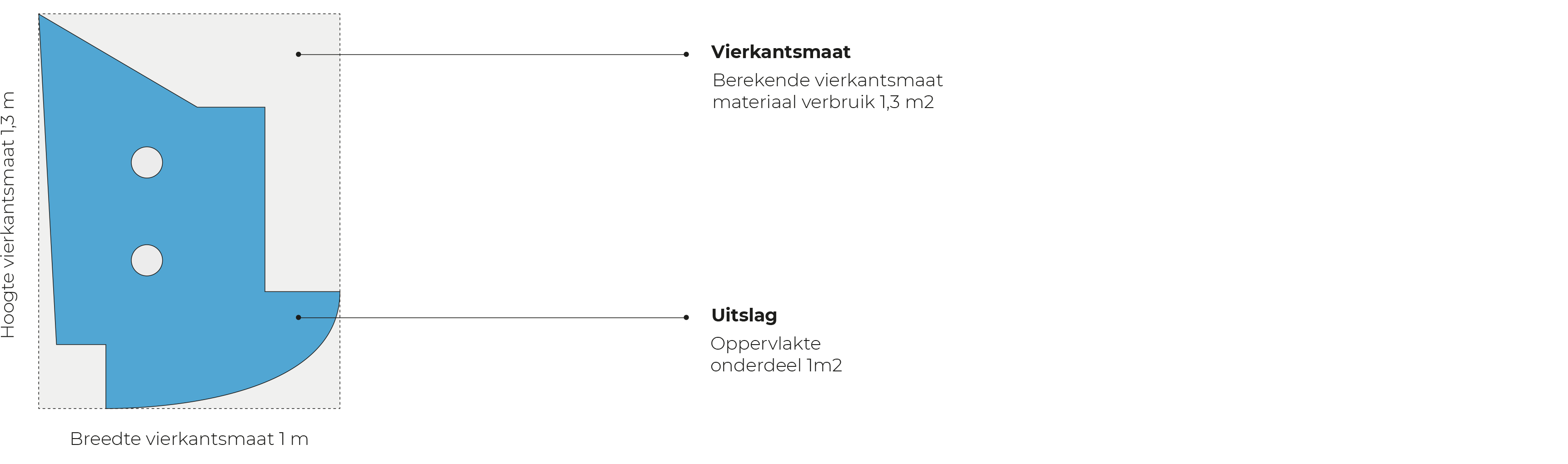
Dit is de brutoverkoopprijs per vierkante meter. Smartpart berekent het benodigd materiaal met een vierkantsmaat om de uitslag.

De kosten zijn de brutoverkoopprijs vermenigvuldigd met de vierkantsmaat. Zo bepaal je de verkoopprijs van het materiaal van het onderdeel. Daar komt nog de verkoopprijs van de bewerking van het onderdeel bij om tot de totale verkoopprijs van de bewerkingen te komen.

Tijdens het invoeren van het onderdeel in de aanmaak- of aanvraagfase wordt de prijs berekend op basis van calculatie. Tijdens de fase “review en confirmed” ben je vrij om de prijs handmatig aan te passen na bijvoorbeeld het nesten van alle onderdelen of het hanteren van andere toeslagen per klant. Om dit handmatig aanpassen te automatiseren kun je naar Smartpart automate vragen.

Voorraad
Voorraad van je platen kun je instellen met de platen die beschikbaar zijn voor de verkoop. Eventueel kun je vanuit een ander programma je plaatvoorraad synchroniseren en zo vanuit Smartpart op dit scherm je voorraad zien. Als de voorraad niet verder wordt geconfigureerd, houd Smartpart geen rekening met het aantal in voorraad voor het calculeren van een onderdeel.

Breedte
De breedte is de breedte van de plaat aangeven in mm.

Hoogte
De hoogte is de hoogte van de plaat aangeven in mm.

Certificaten
Bij certificaten geef je aan welke certificaten er bij de plaat geleverd worden. Zo kun je 2 platen met hetzelfde materiaal, afwerking en afmeting, maar met verschillende referenties hebben om aan te geven welke plaat met of zonder certificaat beschikbaar is.

Beschikbaarheid
Als het vinkje aan staat is de plaat voor iedereen beschikbaar om te gebruiken voor een order. Is een plaat tijdelijk onbeschikbaar, dan kun je het vinkje uitzetten. Op deze manier kunnen je klanten de plaat niet meer gebruiken en kan de plaat tijdelijk uitgezet worden, zonder deze direct te verwijderen.

Zichtbaarheid
Wanneer je een plaat op ‘niet zichtbaar’ zet, is hij nog wel beschikbaar om in orders te gebruiken door interne gebruikers, maar niet door klanten.
In het overzicht van alle platen, staan alle platen op een rij met alle informatie. Je kunt ook zoeken op de plaat die je zoekt, of filteren per onderdeel.

Actie
Bij actie kun je de plaat bewerken of verwijderen (door op de rode prullenbak te klikken).

Wanneer je de plaat hebt toegevoegd, komen alle platen onder elkaar te staan. Hier kun je de platen nog filteren op onderdeel.

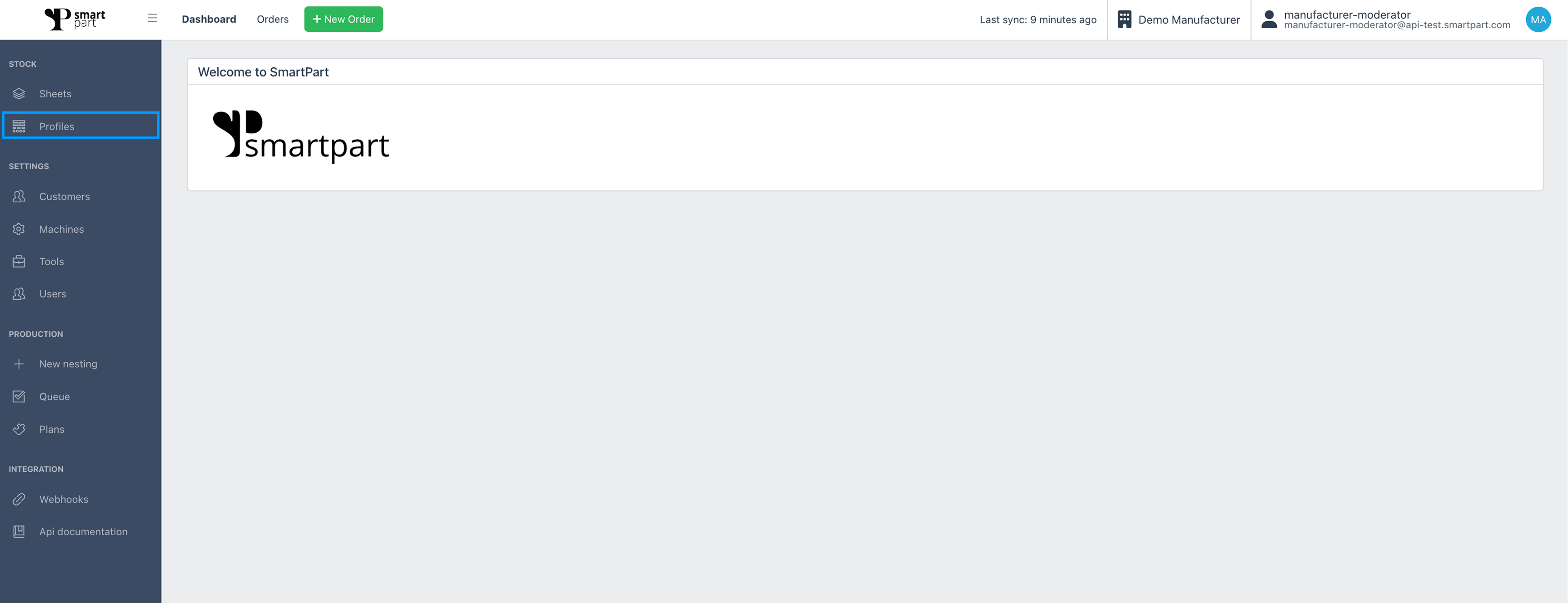
Profielen

De gegevens van profielen werken hetzelfde als voor platen. Naam, referentie, materiaal, kosten, beschikbaarheid, voorraad werken hetzelfde als voor platen.

Dikte is de dikte van het profiel aangegeven in mm, in het geval het profiel een dikte heeft.
Lengte is de lengte van het profiel aangeven in mm. Ook wel buis, koker of langgoed genoemd.
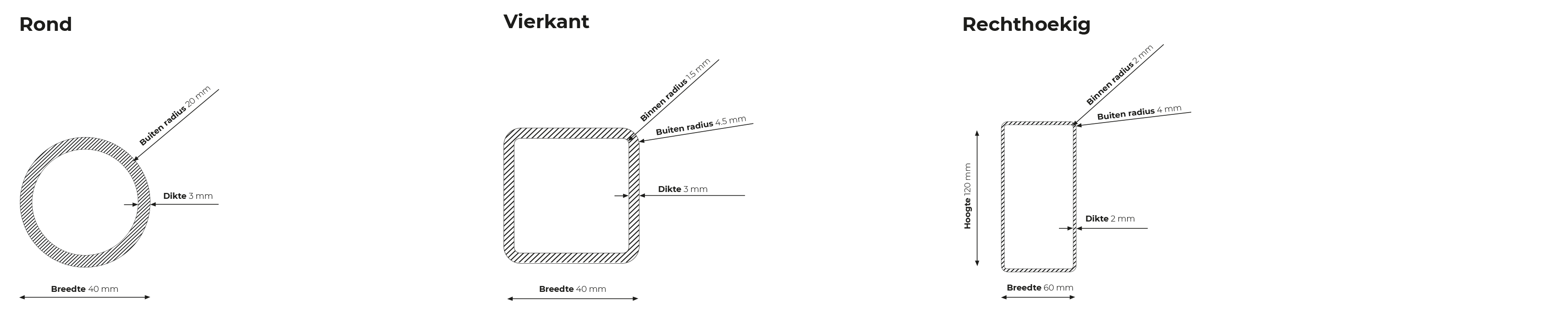
Wanneer alles is ingevuld, maakt Smartpart een vorm en bepaal je het soort profiel. Vanuit daar volgen extra velden om je vorm volledig te beschrijven. Via de blauwe knop onder action kun je de uitslag en de doorsnede van je profiel bekijken.

Bij vierkant en rechthoekig heb je extra maten die je moet invullen, namelijk:
Breedte is de breedte van het profiel aangeven in mm
Hoogte is de hoogte van het profiel aangeven in mm

Klanten

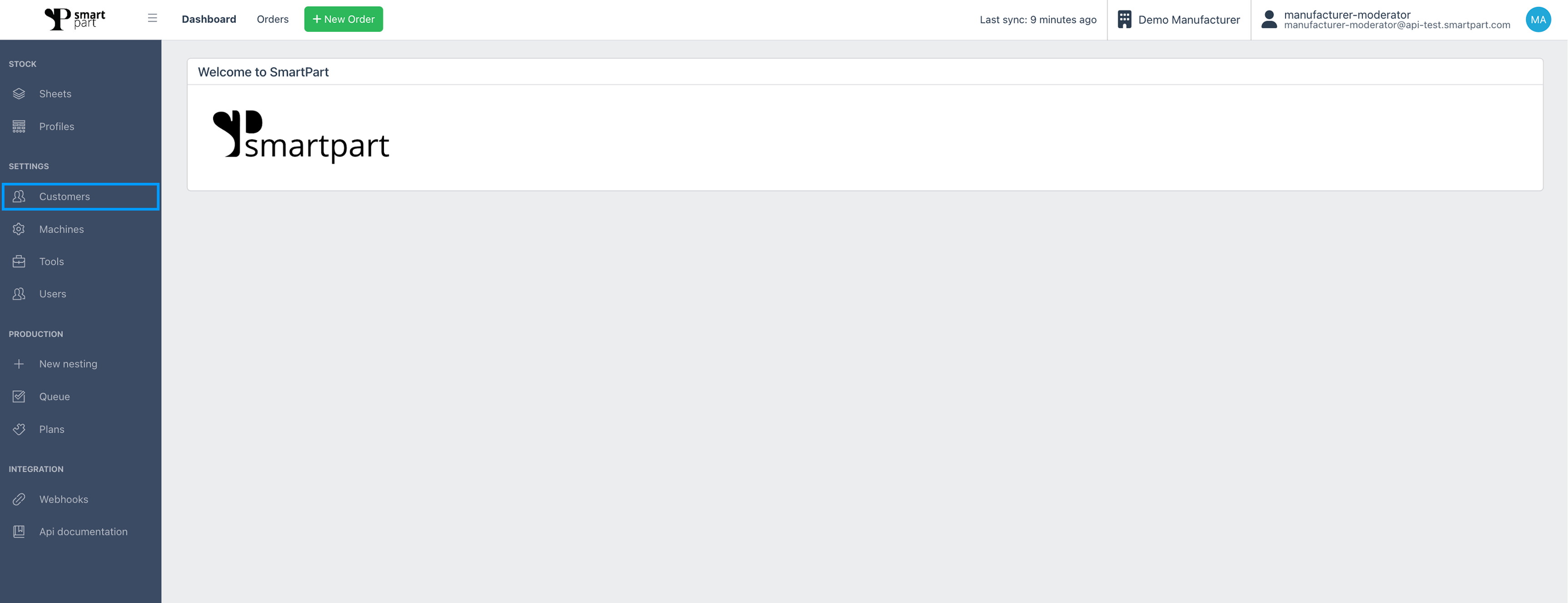
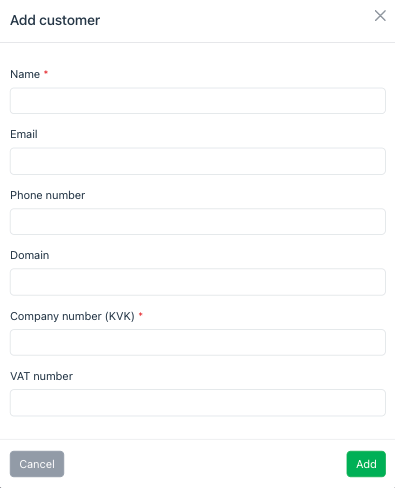
Het onderdeel Klanten geeft een overzicht weer van al je klanten. Je kunt een klant toevoegen door op de groene knop te klikken. Je krijgt dan een pop-upveld waar je de juiste gegevens in moet vullen. In het overzicht zie je al je klanten onder elkaar. Het is mogelijk om hierop te filteren om makkelijker een klant te vinden.

Onder de actieknop kun je gebruikers toevoegen door een nieuwe gebruikersnaam met wachtwoord te kiezen. Bij de knop “customer users” kun je een overzicht van de gebruikers van de klant inzien.

Om een klant toe te voegen, vul je de volgende gegevens in:

- Naam
- Email
- Telefoonnummer
- Domein
- KVK nummer
- VAT nummer

Machines

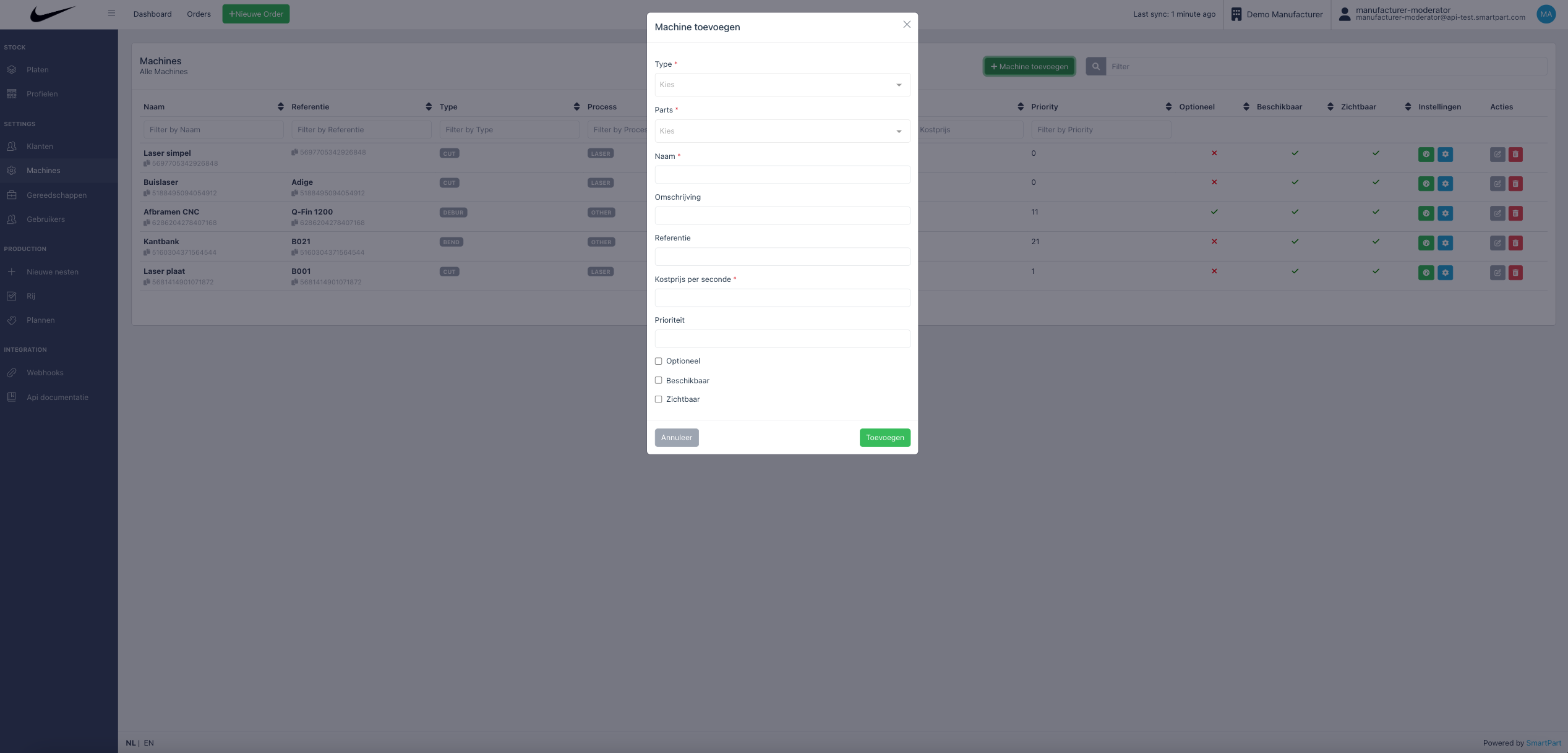
In deze sectie worden de machines toegevoegd. Hierin worden ook de bewerkingen die je nodig hebt om een onderdeel van een grondstof te krijgen zoals hoe de klant het wilt ingevuld.

Een machine staat voor een enkele bewerking. Aan de hand van de velden kun je bepalen waarop de bewerking wel of niet toegepast kan worden en hoe de prijs voor een bewerking van een onderdeel bepaald moet worden.

Type
Er zijn twee hoofdsoorten type bewerkingen.
1. Proces is om basismateriaal uit een grondstof te halen (snijden)
2. Operaties zijn bewerkingen om basismateriaal verder te verwerken naar het uiteindelijke onderdeel (dat zijn doorgaans alle andere types).

Een proces is verplicht, bij operaties kun je instellen of ze verplicht of optioneel zijn. Wanneer je voor proces kiest, kan je ook een soort proces moeten aangeven.

Bij het onderdeel “adressen” kun je het adres van je bedrijf toevoegen. Zoals je hierboven ziet zijn hier nog geen adressen toegevoegd. Daarom zie je in de tabel “geen data”. Door op de blauwe knop “voeg nieuw adres toe” te klikken kun je één of meerdere adressen toevoegen. Heb je alles goed ingevuld? Klik dan op save en ga verder met het goed instellen van Smartpart.

Parts
Op wat voor type parts de bewerking toegepast kan worden. Je kan er één kiezen. Als je de machine voor meerdere type parts wilt gebruiken, kan je het best een extra machine aanmaken om die functie apart in Smartpart te zetten.

Naam
De naam zie je ook bij de bewerkingen in de order. Maak hier duidelijk wat de bewerking is en zet hier geen machine neer, dit kan onduidelijk zijn voor de klant. (Voorbeeld: gebruikt geen bystronic bystar sprint maar wel fiberlaser)

Onderwerp
Hier kan je voor jezelf neerzetten wat de exacte machine is. Zet hier dus wel het exacte model en merk van de machine. Met eventuele belangrijke eigenschappen zoals kWh van een laserkop of de lengte van een kantbank.

Referentie
Bij referentie zet je de code die jij de machine hebt gegeven en die overeenkomt met de andere systemen uit de fabriek. Dit is een uniek referentienummer en deze wordt gebruikt om integraties met andere systemen te maken.

Kostprijs per seconde
Om de verkoopprijs van de bewerking voor een onderdeel te bepalen berekenen we voor de machine eerst de opstart- en cyclustijd. Het brutoverkooptarief bereken je door de euro’s te delen in de secondes. Voorbeeld: Je rekent 90 euro per uur voor een persoon of machine. Dat deel je door 3.600 secondes dan kom je op een bruto verkoop tarief van 0.025 euro per seconden, wat je moet invullen bij de kostprijs.

Prioriteit
Prioriteit kan je gebruiken wanneer je twee machines hebt toegevoegd. Als deze hetzelfde zijn kun je diegene die jij wilt meer prioriteit geven door een getal in te vullen. Smartpart zorgt er dan voor dat de juiste machine toegepast zal worden, wanneer er een gelijke keuze is.

Het prioriteitveld wordt ook gebruikt voor de bewerkingenlijst. Aan de hand van een bestelling wordt er in Smartpart een bewerkingenlijst gemaakt die je kan gebruiken voor je planning. Prioriteit kan je ook helpen met de bewerkingen in de juiste volgorde de presenteren.

Optionaliteit
De klanten kunnen de machine standaard niet verwijderen. Wanneer dit vinkje aan staat kunnen de klanten de machine WEL verwijderen. Je geeft hier aan of hij door een klant verwijderd kan worden uit de orderregel. Bijvoorbeeld een laser of een kantbank (vervormingsprocessen) zijn niet optioneel.

Beschikbaarheid
Als het vinkje aan staat, is hij voor iedereen beschikbaar om te gebruiken voor een order. Is een machine tijdelijk onbeschikbaar, dan kun je het vinkje uitzetten. Zo kunnen je klanten deze machine niet meer gebruiken en kun je de machine tijdelijk uitzetten zonder deze direct te verwijderen.

Zichtbaarheid
Voorbereidingsprocessen kun je op ‘niet zichtbaar’ zetten, dan zijn deze nog wel beschikbaar om in orders te gebruiken door interne gebruikers maar niet door klanten.

Nu kan je de settings van de machine instellen. Dit kan onder de kop “settings”. Hieronder vallen twee opties:

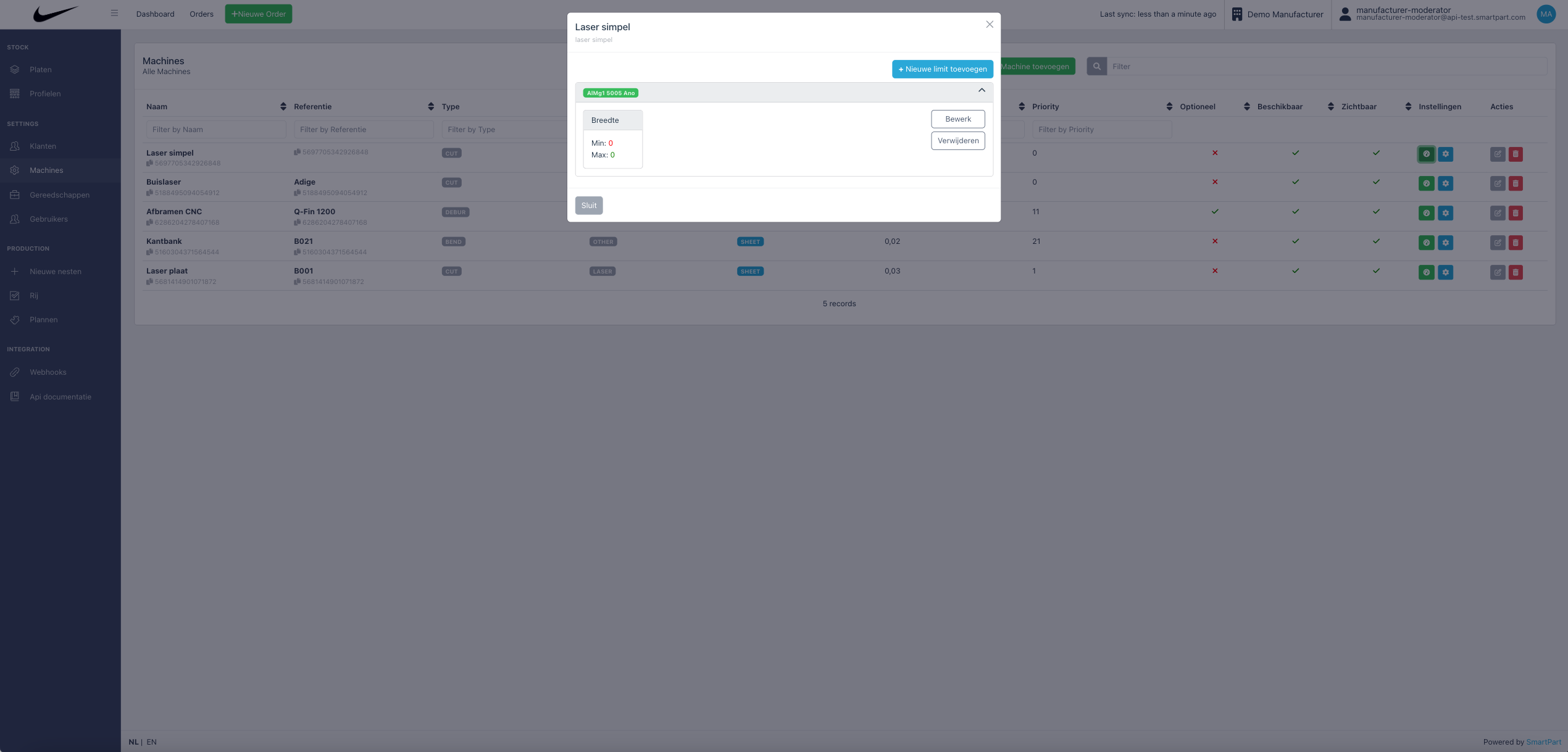
Limieten (groene knop)
Een limiet geeft aan of de machine gebruikt kan worden aan de hand van belangrijke maten. Je kan voor een machin e meerdere limieten instellen, voor verschillende materialen, zo weet je altijd zeker of je onderdeel op de machine kan.

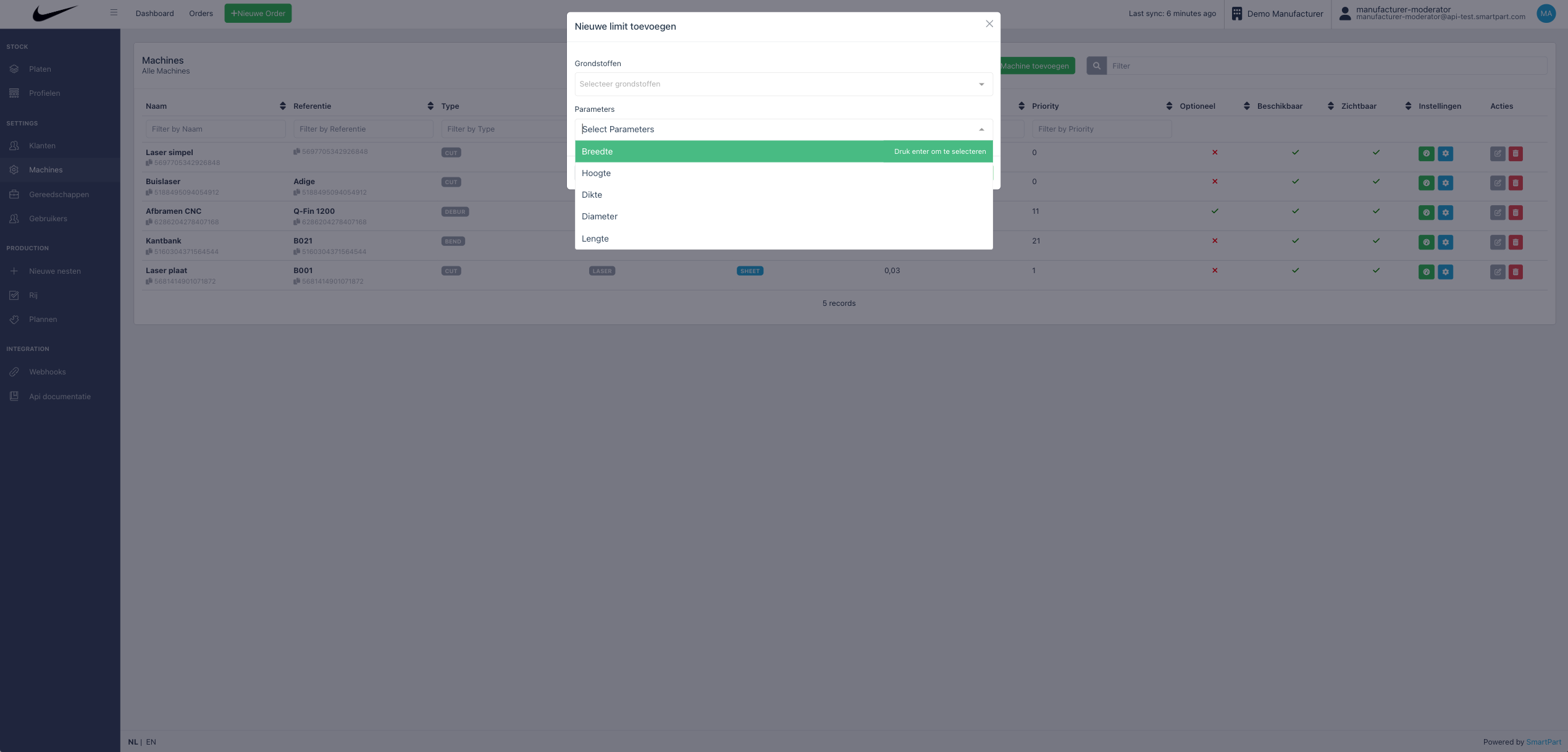
Je ziet links de naam van de machine zodat je weet bij welke machine je zit, met daaronder een eventueel onderwerp of omschrijving. Via de blauwe knop aan de rechterkant kan je een limiet toevoegen. Wanneer je op deze knop drukt, krijg je een nieuw scherm waar je de volgende stappen moet instellen.

Materialen meegeven
Hier geef je je materialen mee. Je krijgt een dropdown met verschillende materialen waarvan je er één kan selecteren. Als je niets hebt geselecteerd geldt de limit voor alle materialen.

Parameters
Je geeft aan op welke parameters er een limit geldt. Je kan bij lengte, hoogte, dikte, diameter en lengte parameters mee geven.
Er zit voor de limieten een onder- en bovengrens aan. De limiet gaat over het bewerkbare gebied van jouw grondstof die in de machine zit.

Instellingen (blauwe knop)
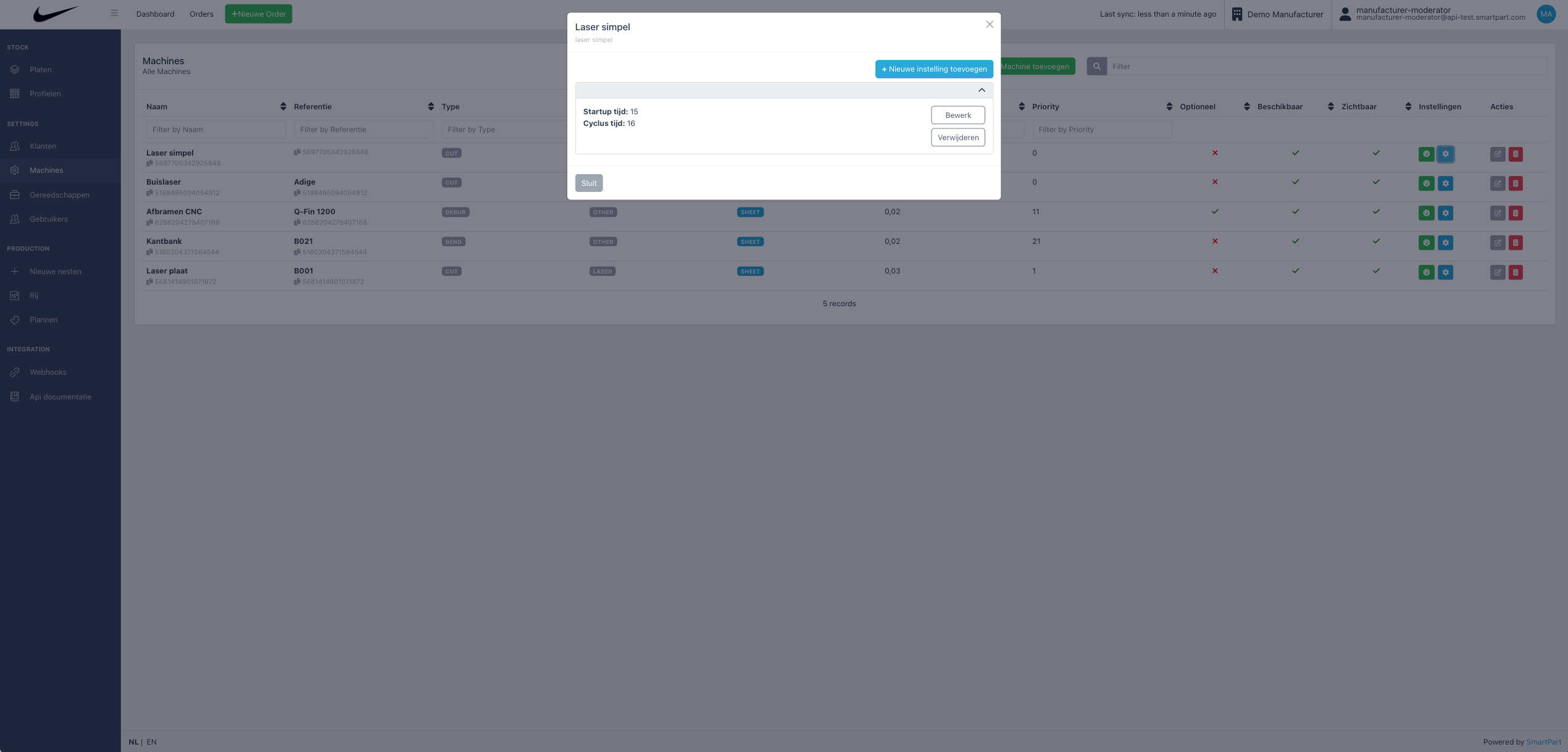
Bij de instellingen bepaal je hoelang de opstart- en cyclustijd voor een onderdeel berekend worden. Deze zijn nodig om de prijs voor de bewerking te bepalen en kun je ook gebruiken voor de tijden in je bewerkingenlijst. Het heeft dezelfde opzet als limieten, alleen bij limieten wordt er gekeken of elk limiet van toepassing is op het onderdeel en bij instellingen wordt er een instelling gekozen voor de berekening voor tijden van je onderdeel.

Bij de instellingen kies je ervoor om de prijs te berekenen die je als eerste tegenkomt. Je maakt dus eerst altijd een algemene instelling, zodat je altijd een prijs kan berekenen.Vervolgens kan je eventueel extra instellingen toevoegen voor afwijkende prijsberekeningen van verschillende materialen.

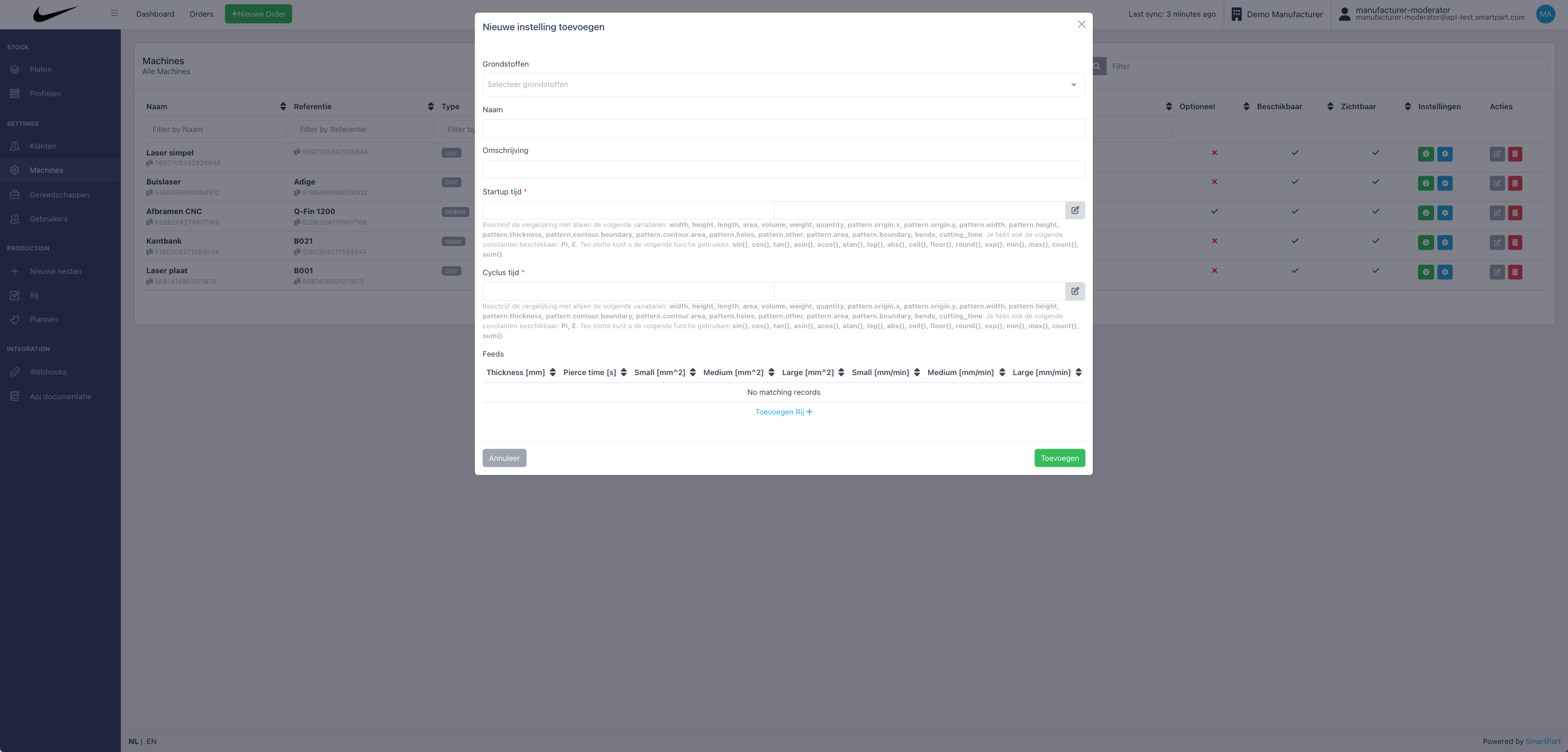
Zoals je ziet heeft instellingen dezelfde opzet als limieten. Ook hier staat links de machinenaam en kun je via de blauwe button een nieuwe instelling toevoegen.

Materialen meegeven
Hier geef je aan of het voor bepaalde materialen moet gelden. Als deze niet ingevuld is, geldt de algemene instelling.

Naam
De naam kan je meegeven voor je eigen referentie.

Omschrijving
Om verdere toelichting van de setting te geven.

Opstarttijd
De opstarttijd is de tijd die de machine nodig heeft om op te starten. In de formules kun je parameters die Smartpart uit jouw onderdeel heeft gehaald zoals gewicht, lengte, breedte of aantal gaten gebruiken om opstarttijd voor je onderdeel te bepalen in seconde. Je kan bijvoorbeeld intypen bij opstarttijd. 3 keer een kwartier. (3*15, keer is een *) Dan rekent hij zelf 45 secondes uit.

Cyclustijd
De cyclustijd, ook wel bewerkingstijd, is de tijd die de machine nodig heeft als hij opgestart is om een enkel stuk volledig te bewerken. Dus bijvoorbeeld als je vier producten moet bewerken wordt de tijd vier keer zo lang. Je kan deze tijd berekenen op dezelfde manier als de opstarttijd. Je kan gebruik maken van de eigenschappen en parameters van het product en de aantallen met behulp van de te gebruiken formules en logische vergelijkingen kun je kortingen en staffels toepassen.

Feeds
Feeds heet ook wel de snijtabel, die bekend is bij mensen die een lasersnijder hebben. Aan de hand van deze tabel kun je de tijd berekenen die terug te vinden is in de parameter cutting_time. Cutting_time wordt berekend door tabelfeeds. In de tabel maak je een regel per materiaaldikte want materiaaldikte bepaald de snelheid van de machine voor dat materiaal.

Dikte is de materiaaldikte, waarvoor je wilt dat deze tijden gelden
Doorboren tijd is de tijd die nodig is om te beginnen met contour snijden, echt specifiek het gat maken
Small [mm^2] is het gat formaat
Medium [mm^2] is het gat formaat
Large [mm^2] is het gat formaat
Small [mm/min] is de snelheid waarmee de contour gesneden word
Medium [mm/min] is de snelheid waarmee de contour gesneden word
Large [mm/min] is de snelheid waarmee de contour gesneden word

Om te beginnen met de calculatie kan je het beste de snijtabel overnemen die je bij je machine hebt gekregen. Je kan hem altijd bijstellen wanneer nodig.

Prijsberekening samengevat
We hebben nu zowel bij materialen als bij machines uitgelegd over prijzen en berekeningen. Hier vatten we nog een keer samen hoe dit allemaal samenkomt bij de totaal prijs van een onderdeel in een order.

De prijs bestaat uit de som van twee componenten: het materiaal deel en het bewerkingen deel. Het materiaal is de vierkants maat van de uitslag of benodigde lengte profiel maal de bruto verkoop prijs per (vierkante) meter. Kijk voor meer informatie naar het hoofdstuk platen en profielen.

Het bewerkingen deel bestaat uit de som van alle bewerkingen samen. de verkoop prijs van een bewerking is de totale tijd maal het tarief van de bewerking. De totale tijd van de bewerking is een maal de opstarttijd + het benodigd aantal maal de bewerkingstijd.

Smartpart doet op regelniveau alleen een brutoverkoopprijs berekenen. Wij doen geen regels combineren of korting of toeslag berekenen over de totale order. Hierdoor heeft jouw klant of calculator altijd direct een bruto prijs.

Wil je vervolgens de totale aanvraag toch een beste prijs berekenen dan kun je tijdens de offerte, nadat de aanvraag bevestigd is, jouw bedrijfssysteem prijzen per regel laten bepalen waarin dit wel wordt meegenomen.

Tip: Zorg dat de brutoverkoopprijs naar de klant vanuit Smartpart meer is dan je uiteindelijk berekende prijs. Dit doe je door te zorgen dat de berekende tijden van bewerkingen aan de bovengrens zitten en materiaal verkoop prijzen afval en toeslagen al in verwerkt zijn.

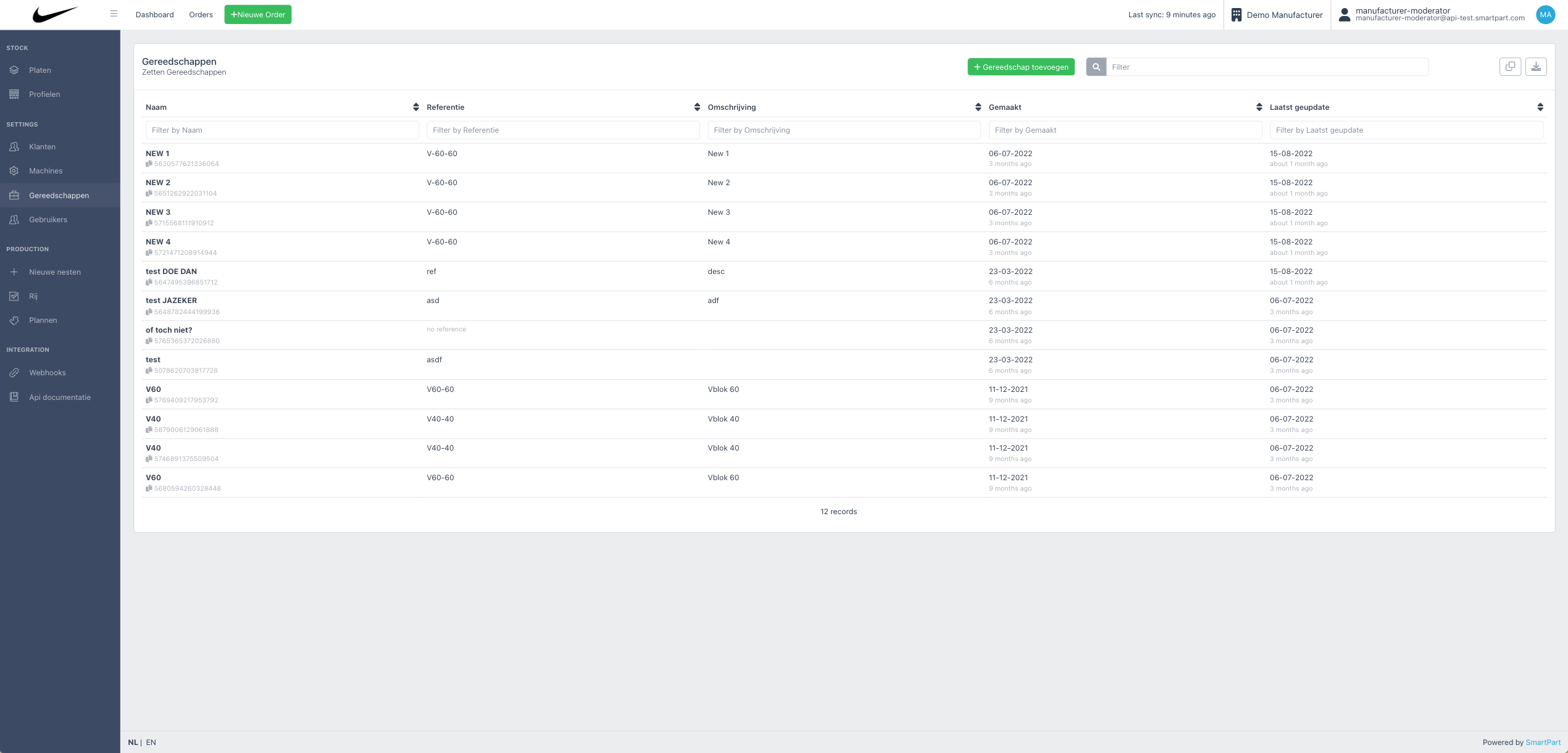
Gereedschappen

Gereedschap gaat over kantgereedschap. Je kunt kantgereedschappen toevoegen om de uitslagen die Smartpart maakt volledig geschikt te maken voor jouw machines. Smartpart maakt uitslagen en in die uitslag wordt er rekening gehouden met een buigreductie. Door middel van gereedschappen geef je Smartpart mee welke reductie voor welk materiaal gebruikt kan worden zodat het overeenkomt met de gereedschappen van jouw fabriek.

Smartpart werkt altijd met een theoretische waarde die rekening houdt met verschillende materiaalgroepen en de K-factoren zodat het altijd werkt ook wanneer je niets instelt.

Je ziet dit eigenlijk nergens in Smartpart terugkomen. Pas wanneer je het naar de productie stuurt kunnen ze aan productie meegeven met welk gereedschap de uitslag is berekend.

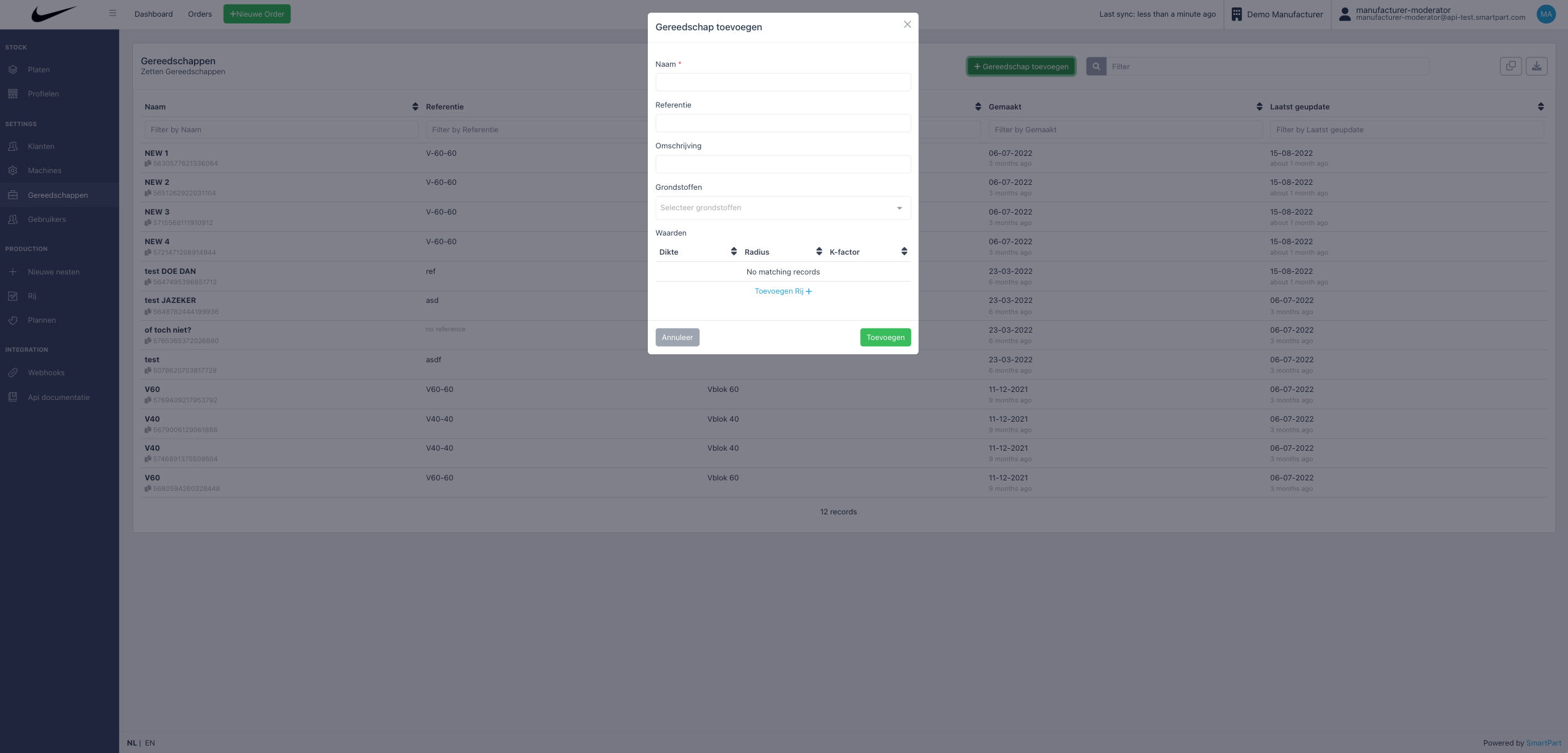
Je kunt een naam aan een gereedschap geven zodat die voor jezelf te herkennen is.
Referentie kun je overeen laten komen met je andere productiesystemen zodat wanneer de uitslag in productie gaat, je weet welk gereedschap erbij gekozen moet worden of waarvanuit je het kan herberekenen.
Bij omschrijving kun je verdere details van je gereedschap plaatsen dit is voor eigen herkenning en is ook nergens zichtbaar.
Ruwe materialen plaats hier alle materialen waarbij je een andere dan de theoretische K-factor wilt gebruiken.
Waarden je geeft per gereedschap aan welke dikte, radius en K-factor er gebruikt wordt. Smartpart zal de berekening maken.

Gebruikers

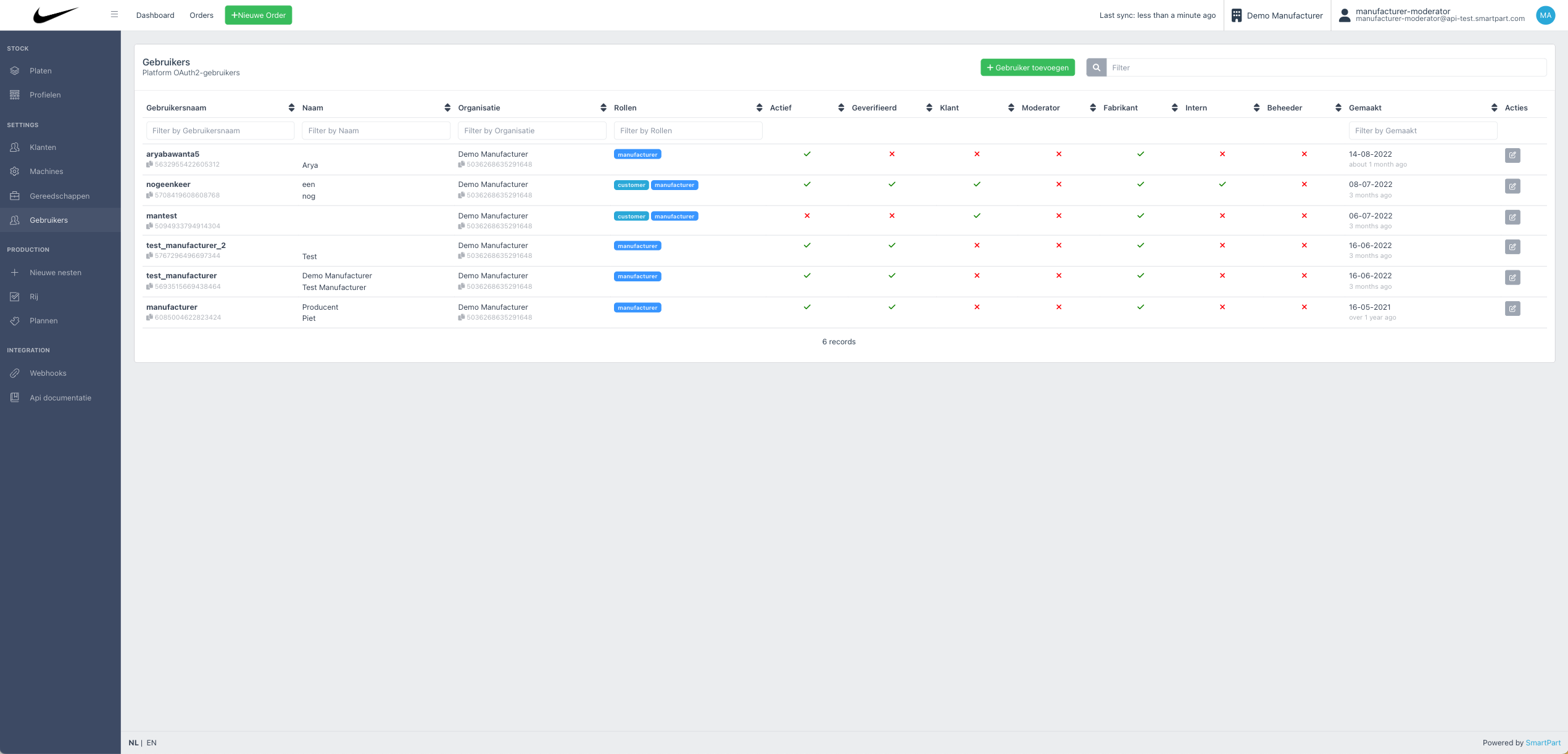
Hier zie je een overzicht van alle gebruikers van het portal. Je kunt als moderator de rollen verdelen, bewerken en nieuwe gebruikers toevoegen.

In het overzicht vind je alle gegevens van een gebruiker. Zo zie je direct bij welke organisatie de gebruiker hoort, wat de rol is en of de persoon actief, geverifieerd, klant, intern of admin is. Zo kan je zien welke gebruiker bij welke klant hoort en welke rol ze hebben binnen Smartpart.

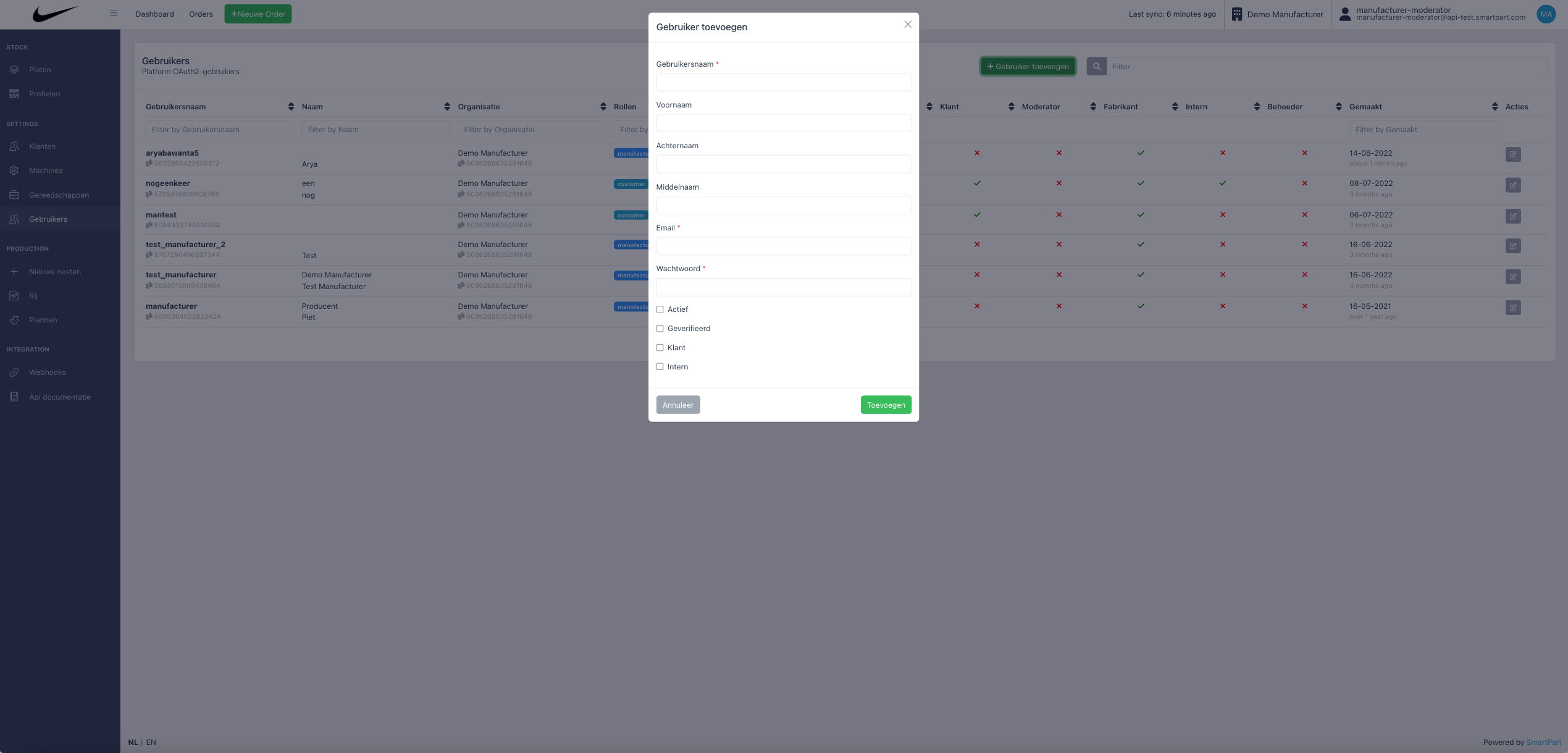
Wanneer je een gebruiker toevoegt, moet je de volgende velden invullen.

Gebruikersnaam iedere gebruiker krijgt een eigen gebruikersnaam om in te loggen.
Eerste naam + achternaam + middelste naam
Email voor als je je wachtwoord vergeten/kwijt bent.
Wachtwoord heb je nodig om in te loggen.
Actief je kan de user op actief zetten. Wanneer het vinkje uit staat zal de gebruiker niet actief zijn, en niet in zijn account kunnen
Geverifieerd De fabrikant de klant verifieert dat ze met Smartpart mogen werken
Klanten kunnen ook gebruikers aanmaken, dus wordt dit vinkje automatisch aangezet.
Intern is dit intern bij de fabriek. Dus dat het niets te maken heeft met de klanten
Admin die wordt alleen gebriukt voor admin voor smartpart organisatie zelf.

Webhooks

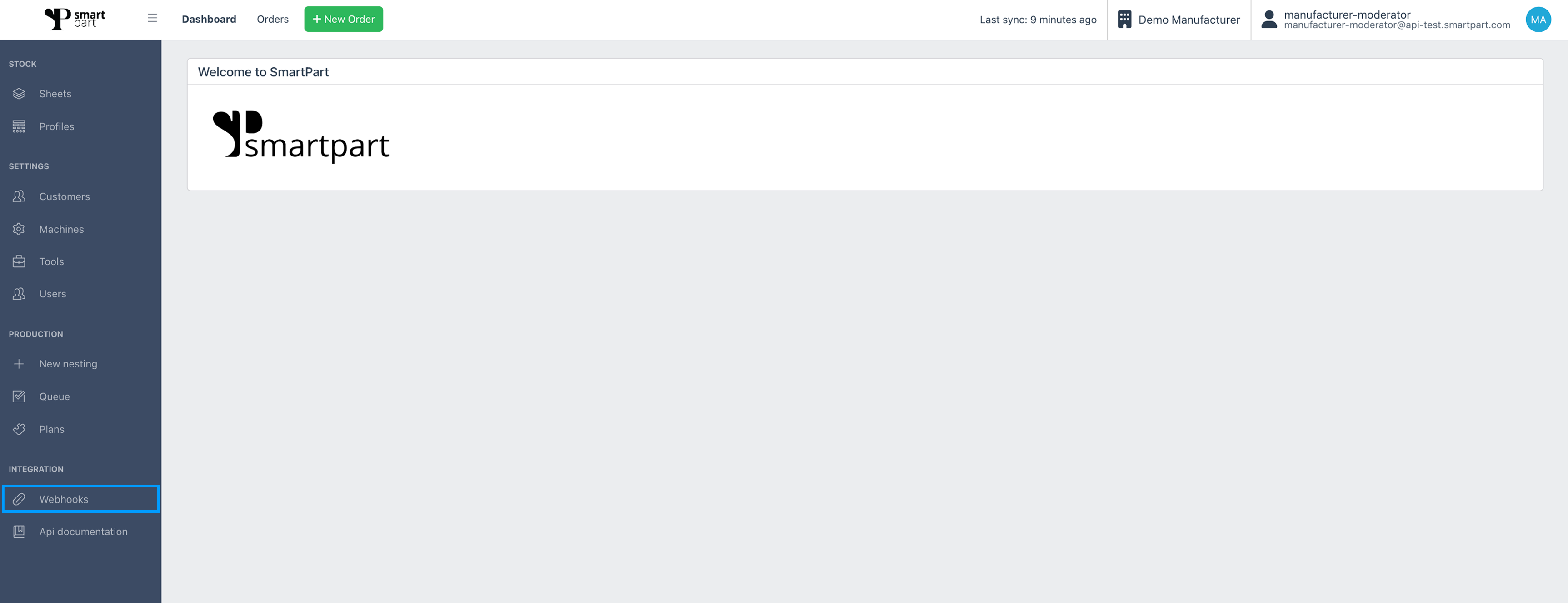
Webhooks kan je gebruiken om koppelingen te maken met het smartpart portal. Elke webhook zit vast aan een event in smartpart. Als dat event plaats vindt, kan je zelf kiezen hoe je dat afhandeld. Bijvoorbeeld als je orderstatus veranderd kun je de orderdata of informatie downloaden naar jouw ERP-pakket om daarin voor jouw productie te gebruiken.

Voor meer info ga naar www.smartpart.com/developers

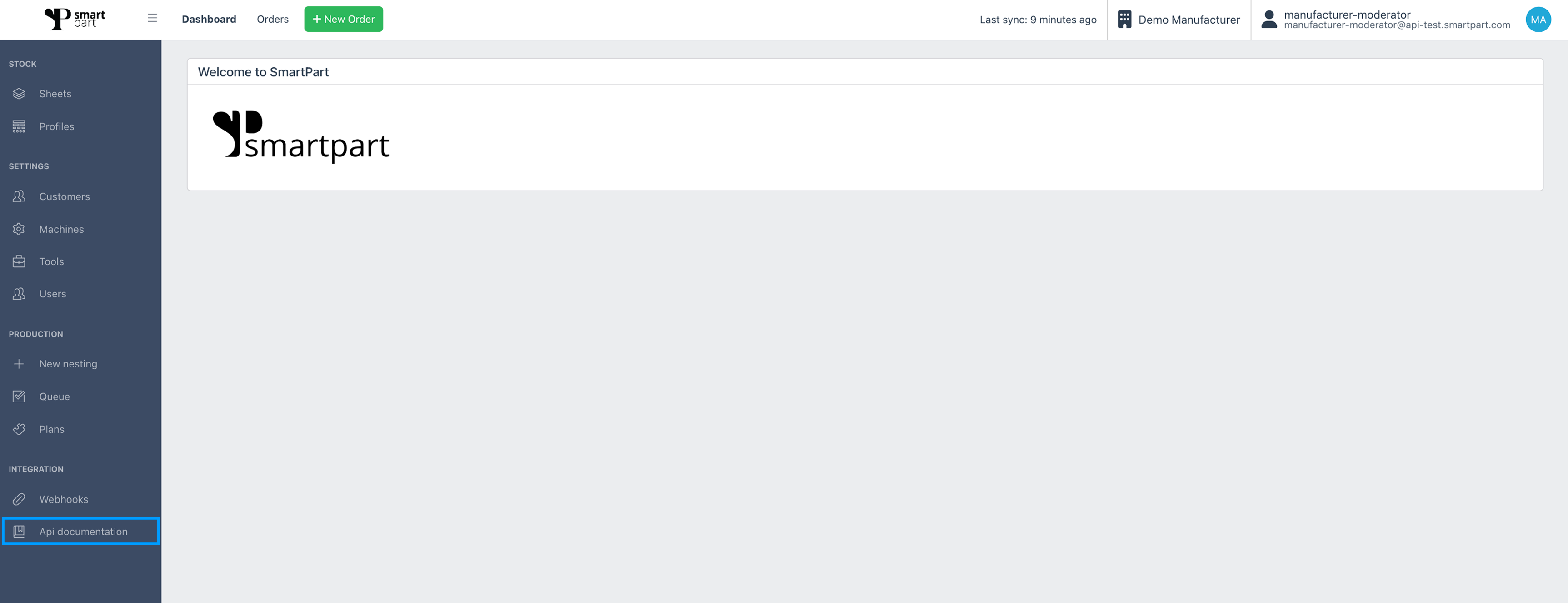
API documentatie

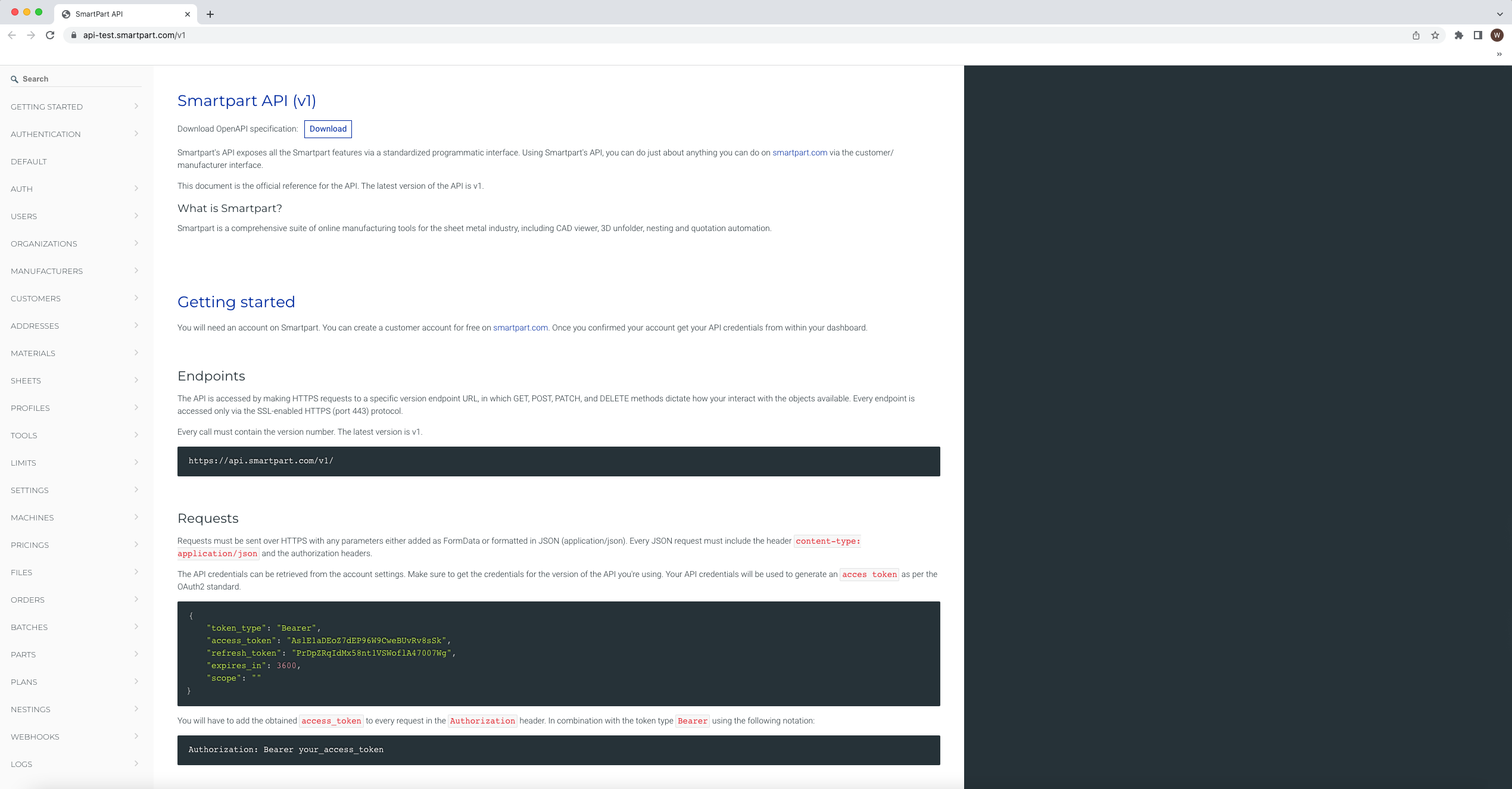
Je wordt direct naar een link in een nieuw tabblad gestuurd: api.smartpart.com/v1
Hier staat alle informatie die je nodig hebt om een eigen applicatie met Smartpart te verbinden.

Voor meer info ga naar www.smartpart.com/developers

Orders

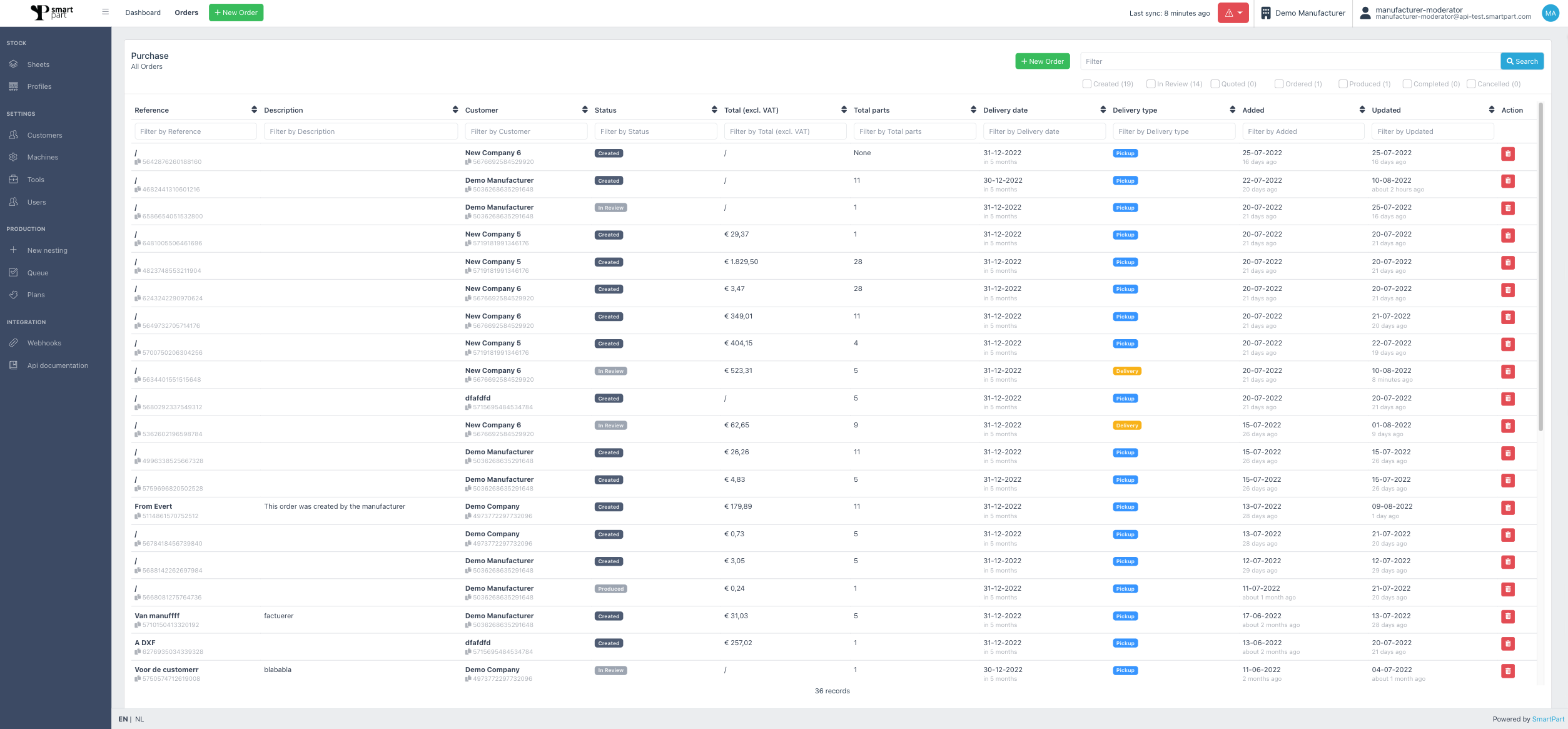
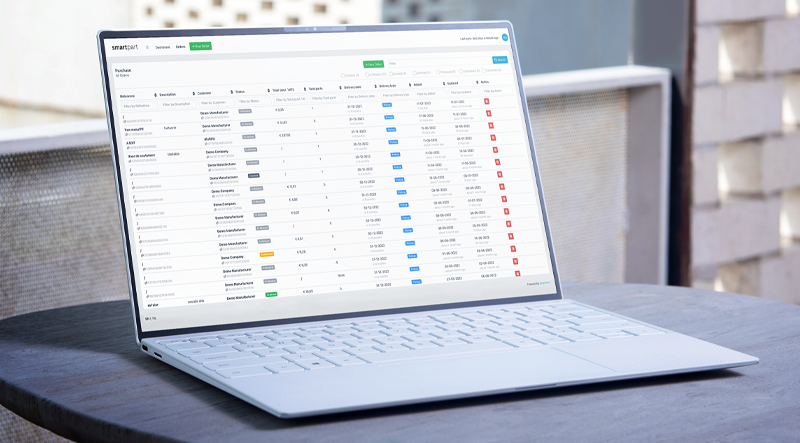
Boven in de header kun je gemakkelijk naar je orders toe. Wanneer je daar op klikt kom je bij een overzicht van al je orders bij elkaar. Aan de rechterkant vind je een button om een nieuwe order aan te maken, op de volgende pagina kun je lezen hoe je een nieuwe order aanmaakt. Ook kun je aan de rechterkant filteren/zoeken naar order. Wanneer je opzoek bent naar een of meerdere order(s) op status, kun je rechts klikken op een of meerdere orderstatussen zodat je de orders van die specifieke orderstatussen kan zien. De rest is dan niet zichtbaar.

Alle orders staan onder elkaar en worden weergegeven met verschillende velden.

In de bovenste regel kan je je eigen klant referentie invullen. Dat is het aanvraagnummer of inkoopordernummer. Onder je eigen referentie staat een Smartpart orderreferentie, dit nummer is niet te wijzigen. Deze is uniek om jouw order in Smartpart terug te vinden. Door op het nummer te klikken kun je hem gemakkelijk kopiëren.

Bij omschrijving kan je een toelichting neerzetten om de inhoud van je order makkelijk terug te vinden ook omdat dit waarschijnlijk niet in de referentie kan.

Klant is waar de order voor bestemd is.

We hanteren binnen Smartpart verschillende statussen als zowel voor de klant als voor de leverancier duidelijk te maken wat er met de order moet gebeuren. Op de volgende pagina vind je meer uitleg.

Totaal is de prijs voor de gehele order. excl BTW

Bij het aantal orderregels zie je het aantal order regels.

Je kunt zelf kiezen of je je bestelling verzonden of opgehaald wilt hebben. Ook kun je zelf een aflever/verzenddatum kiezen. Dus je bepaald zelf wanneer en hoe je order afgeleverd wordt.

Bij toegevoegd zie je de datum wanneer de order voor het eerst is aangemaakt. En bij geupdated zie je de datum dat laatste wijziging aan de order is plaatsgevonden.

Tenslotte kun je bij actie de gehele order verwijderen.

Order status Smartpart

This sheet is to inform users of the portal, how the order flow in Smartpart order goes. We explain this per status which role shoud do what. On top of that, we explain how the manufactor as well as the customer to design there processes. With respect to the specific steps of the order proces between the customer and the manufacturer. We adviced that users of both customer and manufacturer follow this processes by hand but more over we would like to motive that automate there part of the process.

Created | Manufacturer + customer
An order is created by a manufacturer or a customer. At the status made you compose your order. Upload your files and configures batches. Make sure your application is complete to review the order.

In Review | Manufacturer + customer
The manufacturer or the customer checks the overview of all batches, materials, operations and quantities. At this point your can not alter your imputs no more. You should check your inquiry before you leave it confirmed for the manufacturer to respond on.

The manufacturer or the customer confirms that they agree with the inquiry as it currently stands.

Confirmed | Manufacturer
The application is complete. The manufacturer checks the Manufacturability, optionally alters prices and lead time and agrees with the quote. At this point the customer waits for the manufacturer to make a actual quote for this order which will be indicated the order status changed to quoted.

Manufacturer marks the order as quoted, the prices are now fixed.

Quoted | Manufacturer + customer
The manufacturer and the customer can evaluate if they want to purchase the order for the quoted price

Customer accepts prices and terms

Ordered | Manufacturer
The quote has become an order. Order intake and manufacturer is going to make it. At this point an order can only be cancelled by the manufacturer. If the customer wants to cancel the order, he should contact the manufacturer

Manufacturer signals that the product is produced

Produced | Manufacturer
The customer can now pick up the finished product or await delivery and invoicing.

Once the customer has received the product and invoice, the manufacturer may mark the order as completed

Completed

Nieuwe order

Je kan een nieuwe order maken door in de header op nieuwe order te drukken of via de button in het order overzicht aan de rechterkant.

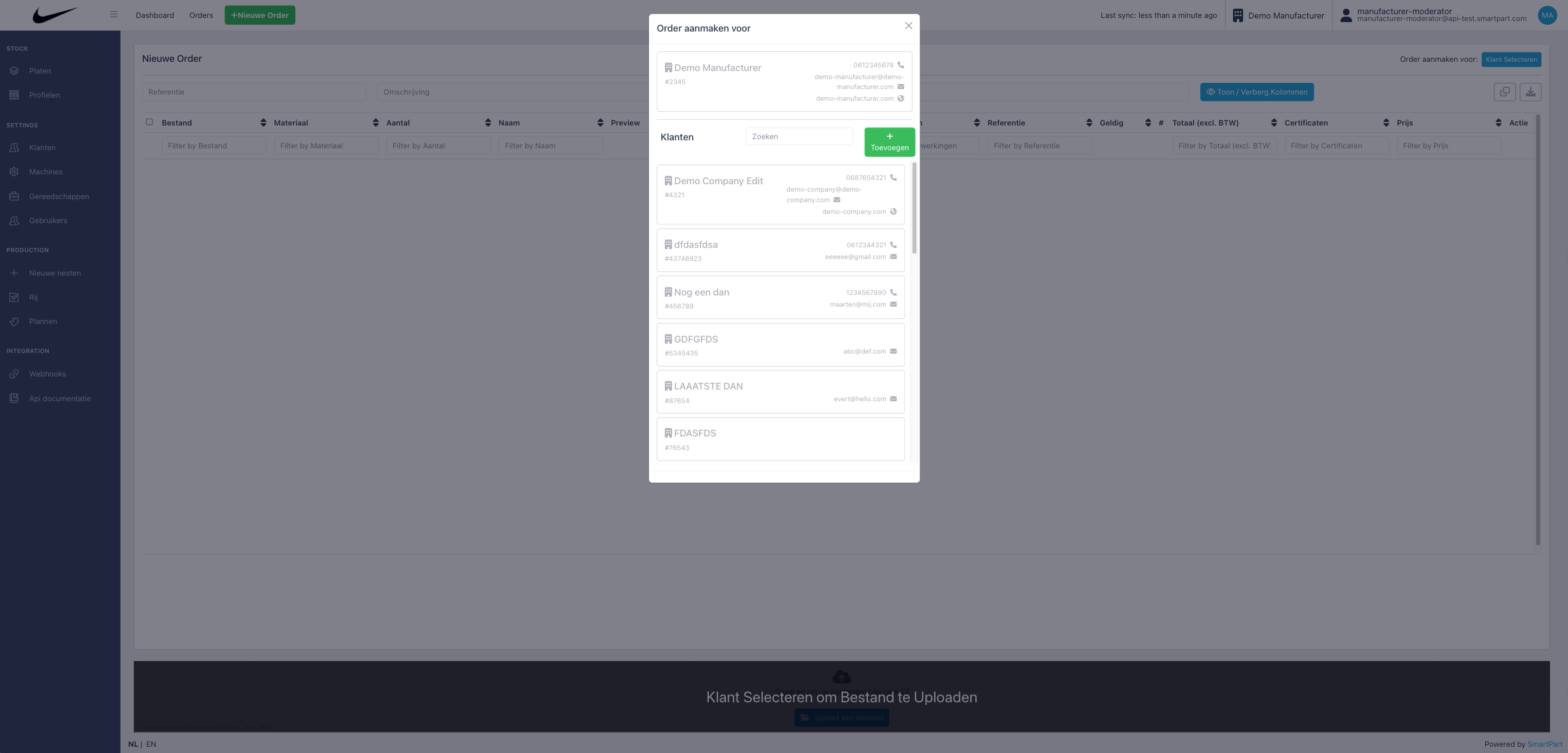
Om een order te maken moet je altijd kiezen of je een interne calculatie maakt, of voor een klant. Wanneer je een order maakt voor een klant, kun je kiezen vanuit de klanten die je eerder hebt toegevoegd bij het onderdeel klanten. Wil je snel een klant vinden, kan je via de zoekbalk een klantnaam intypen. Je kunt ook een nieuwe klant toevoegen via de button “voeg klant toe”. Deze nieuwe klant zal ook direct zichtbaar zijn bij het overzicht van alle klanten. Deze zijn alleen nog niet actief. Dus zal je bij klant instellingen op actief moeten zetten.

De klant kan de order direct in zijn eigen inlog zien. Interne calculaties kun je alleen als leverancier zelf zien. Het is ook mogelijk om later nog de klant te wijzigen.

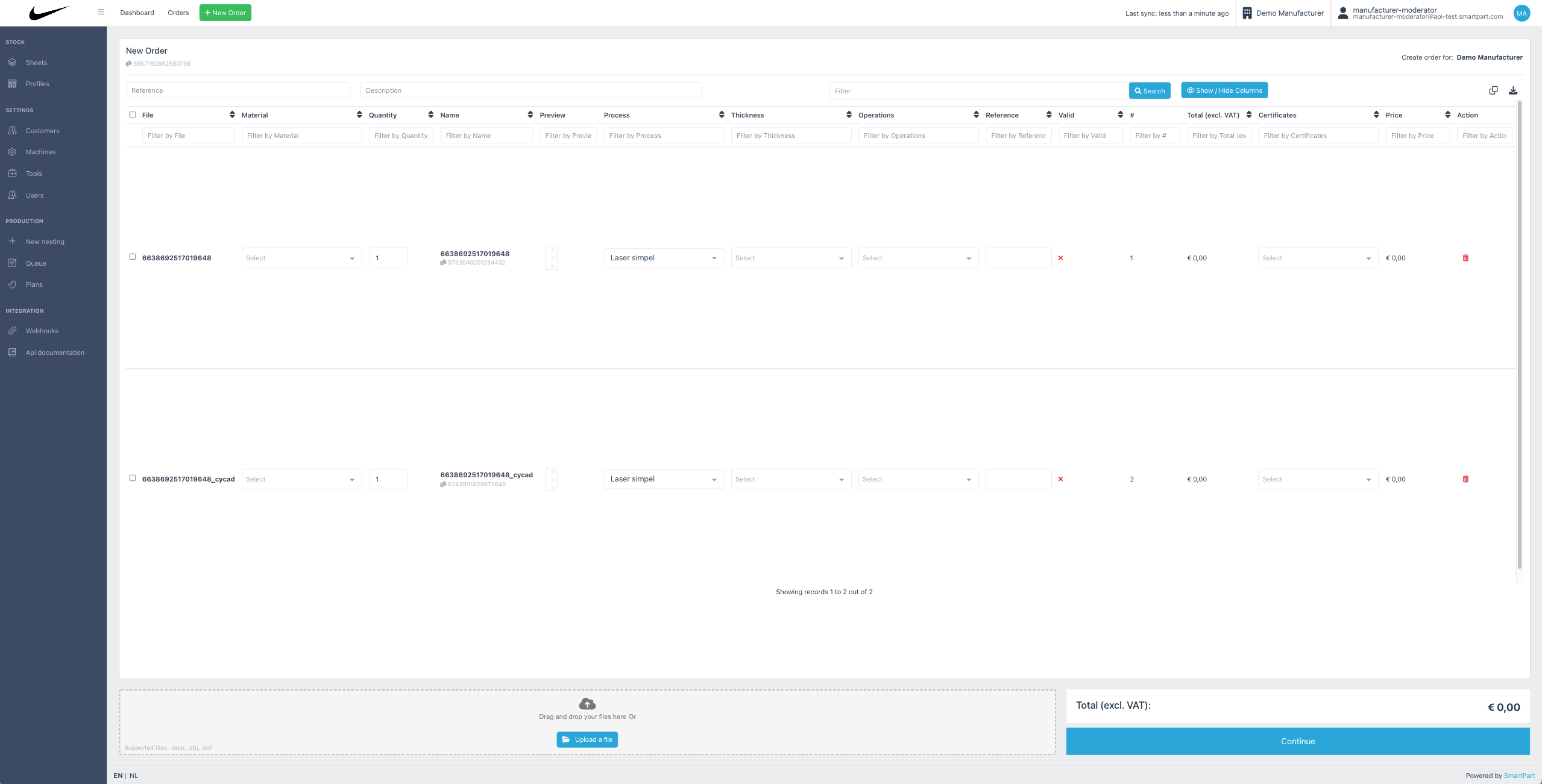
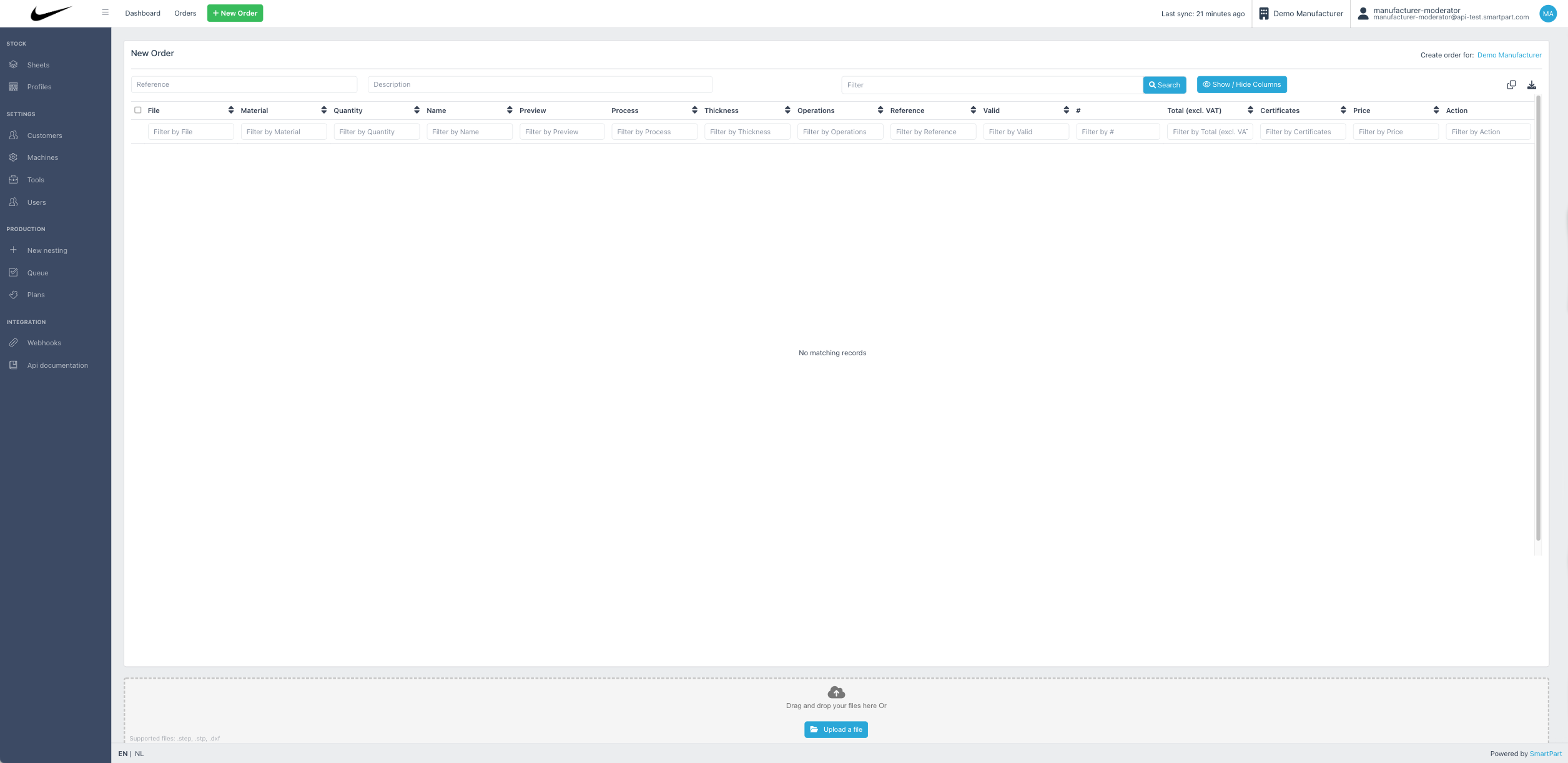
Je bent nu een nieuwe order aan het aanmaken en hebt gekozen voor een klant. Deze zie je aan de rechterkant weergegeven. Je kunt deze wijzigen door op de klant te klikken. Links onder de naam van de pagina, kun je referentie en de omschrijving invullen. Zoals je ziet op de pagina van het order overzicht. Zo kun je altijd gemakkelijk je order herkennen.

De eerste knop (samenvoegen) kan je gebruiken door een excel of csv tabel in te laden. Zo pas je bestelling aan.
De tweede knop (downloaden) kan je gebruiken voor het downloaden van de order

Deze knoppen kan je pas gebruiken wanneer je een bestand hebt toegevoegd. Je kan een step-, stp- of dxf-bestand uploaden onderaan de pagina. Dit kan je doen door op de button upload een bestand aan te klikken of door het bestand naar het vak met de onderbroken lijn te slepen.

Status: Gemaakt

De bestanden zijn aan het inladen, dus je zult even moeten wachten. Je zit nu in de status gemaakt. Wanneer alle orderregels zijn toegevoegd kun je de orderregels checken. Het kan zo zijn dat sommige producten niet geldig zijn, dus het is handig om ze te controleren voor je doorgaat. Deze worden aangegeven in het rood. Of je moet ze aanpassen, of verwijderen om door te kunnen gaan.

Alle onderdelen worden weergegeven per veld. Het is mogelijk om extra onderdelen toe te voegen of onderdelen te wijzigen.

Als eerst zie je de bestandsnaam staan. Elk onderdeel heeft een andere bestandsnaam.
Bij materialen kan je eventueel materialen meegeven.
Hier kun je de hoeveelheid van de onderdelen aangeven.
De naam is gelijk aan de bestandsnaam. Deze wordt meegegeven met het bestand. Onder de naam vind je nog de Smartpart code. Deze kun je gemakkelijk kopieren.
In het overzicht zie je ook een voorbeeld van de uitslag. Als je erop klikt kan je het onderdeel in 2D en 3D bekijken. Ook vind je overige informatie over het onderdeel. Bij het proces kun je kiezen voor een proces.
Dikte is de materiaaldikte
Je kan hier ook je extra operaties aangeven. Je kan er meerdere toevoegen.
Bij referentie kun je per onderdeel een extra referentie toevoegen.
Geldig geeft aan doormiddel van een vinkje of het geldig is of niet.
Bij totaal(excl. BTW) wordt de prijs van de order regel aangegeven excl BTW.
Certificaten kun je aangeven door middel van een dropdown
Hier zie je de prijs per order regel
Bij actie kun je de order regel verwijderen.

Bij deze status kun je nog dingen wijzigen en aanpassen. Na deze status is het niet meer mogelijk. Bovenaan kun je filteren op alle velden om sneller een onderdeel die je zoekt te vinden.

Onderaan krijg je de totaalprijs te zien excl. BTW. Kloppen alle order regels? Kun je op doorgaan klikken om naar de volgende status te gaan.

Status: In beoordeling

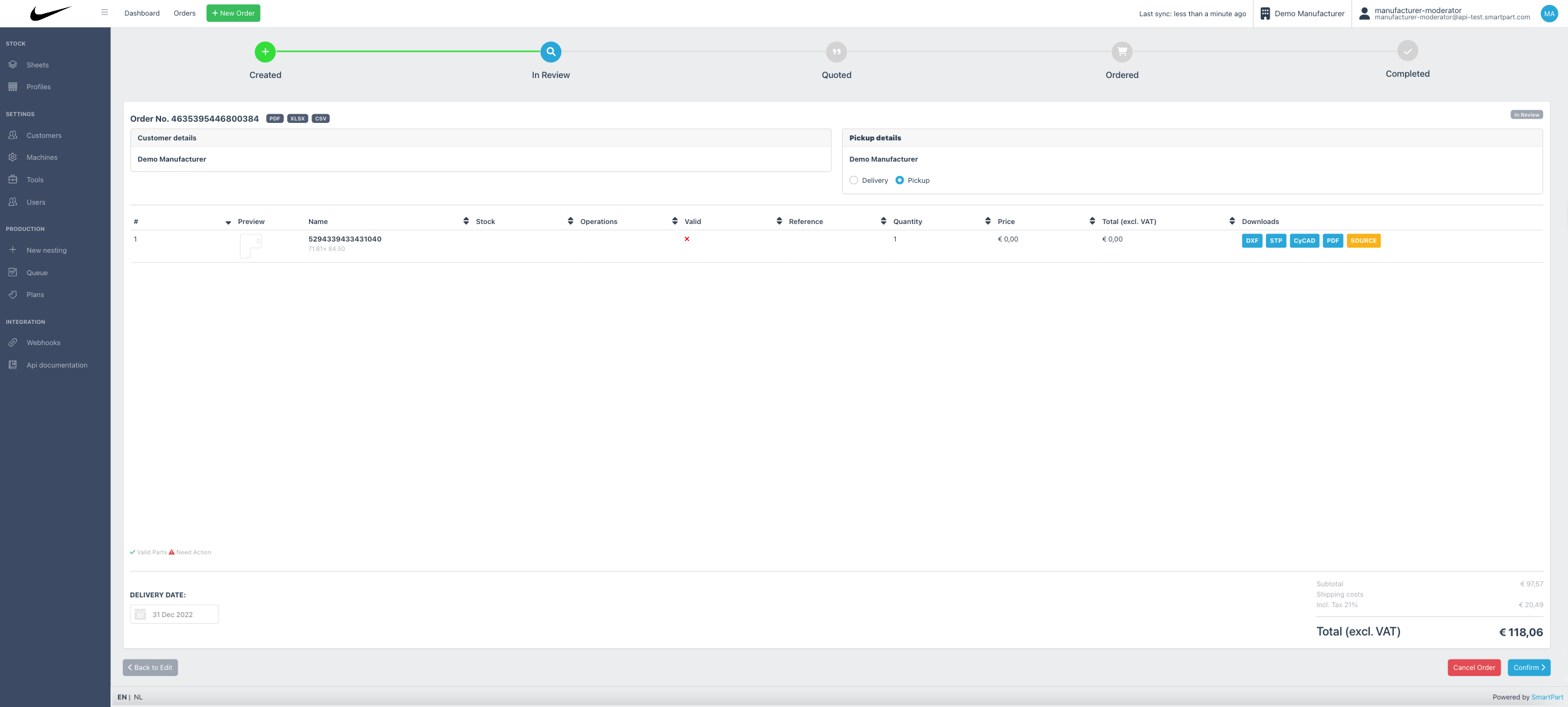
Je bent nu in de volgende status in beoordeling. Hier controleert de fabrikant of de klant het overzicht van alle partijen, materialen, bewerkingen en hoeveelheden. Op dit punt kan je geen wijzigingen meer doorvoeren. Het is de bedoeling dat je de keuze bevestigt en doorgaat zodat de fabrikant hierop kan reageren. In deze status, bevestigt de fabrikant of klant of hij akkoord gaat met de aanvraag, zoals hoe hij op dat moment is.

Bovenin zie je de statusbalk, hier wordt aangegeven in welke status je zit. Per status zal hij een andere kleur krijgen zodat je duidelijk ziet in welke status je bezig bent.

In deze status zie je een overzicht van alles wat je bij de vorige status ingevuld hebt. Zo kan je het gemakkelijk checken. Linksboven vind je het ordernummer, met daarachter de mogelijkheid om de gehele order in PDF, XLSX of CSV te downloaden. Aan de rechterkant zie je nog een extra label, om te zien in welke status je zit.

Onder het nummer, vind je de klantdetails, en de informatie over de fabrikant. Ook moet je in deze status aangeven of je de order wilt ophalen, of geleverd wilt hebben. Onderin vul je de datum wanneer je het geleverd wilt hebben.

Je kunt in deze status ook dxf-, stp-, CyCAD- en pdf-bestanden per orderregel downloaden.

Staat alles goed? Dan kun je de order bevestigen, wil je nog iets aanpassen, dan moet je terug naar de vorige stap voor de aanpassingen. Je kunt hier ook de gehele order annuleren.

Status: Bevestigd

Klik je op continu, dan ga je naar de volgende stap: bevestigd. De aanvraag is nu voltooid. De fabrikant controleert de maakbaarheid en wijzigt eventueel prijzen en levertijden en gaat akkoord met de offerte. Op dit punt wacht de klant tot de fabrikant een prijsopgave voor de bestelling heeft gemaakt en de status veranderd naar opgegeven. Vanaf dit punt staan de prijzen vast en kan er niets meer gewijzigd worden.

Het scherm is hetzelfde als de vorige stap. Alleen wordt er dus niets veranderd en is het wachten. Je kunt eventueel nog terug om de klant nog een keer naar de order te laten kijken.

Status: Opgegeven

Ook het scherm van deze status is hetzelfde als de vorige. Bij de status opgegeven kunnen de fabrikant en de klant beoordelen of ze akkoord willen gaan met de bestelling voor de opgegeven prijs. Wanneer de klant akkoord gaat met de prijzen en voorwaarden, ga je naar de volgende status.

Status: Besteld

De offerte is een bestelling geworden. De fabrikant gaat het maken. Op dit moment kan een bestelling alleen door de fabrikant worden geannuleerd. Als de klant de bestelling wil annuleren, moet hij contact opnemen met de fabrikant. De fabrikant signaleert dat het product is geproduceerd.

Status: Geproduceerd

De klant kan nu het afgewerkte product ophalen of wachten op levering en facturering. Zodra de klant het product en de factuur heeft ontvangen, kan de fabrikant de bestelling als voltooid markeren

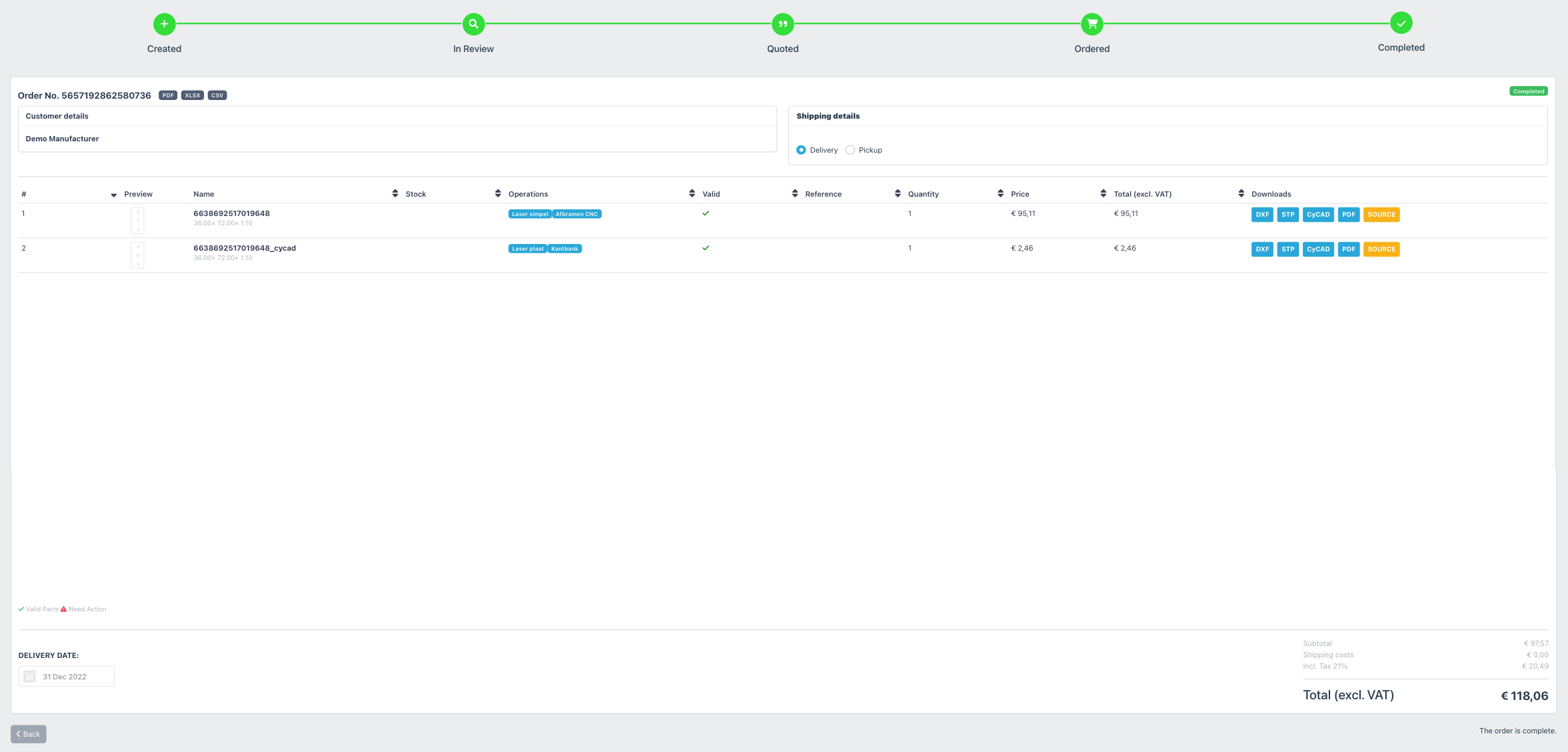
Status: Compleet

De bestelling is nu compleet! Je kunt hem altijd terug zien bij orders.

TOP