Machines
In deze sectie worden de machines toegevoegd. Hierin worden ook de bewerkingen die je nodig hebt om een onderdeel van een grondstof te krijgen zoals hoe de klant het wilt ingevuld.
Een machine staat voor een enkele bewerking. Aan de hand van de velden kun je bepalen waarop de bewerking wel of niet toegepast kan worden en hoe de prijs voor een bewerking van een onderdeel bepaald moet worden.
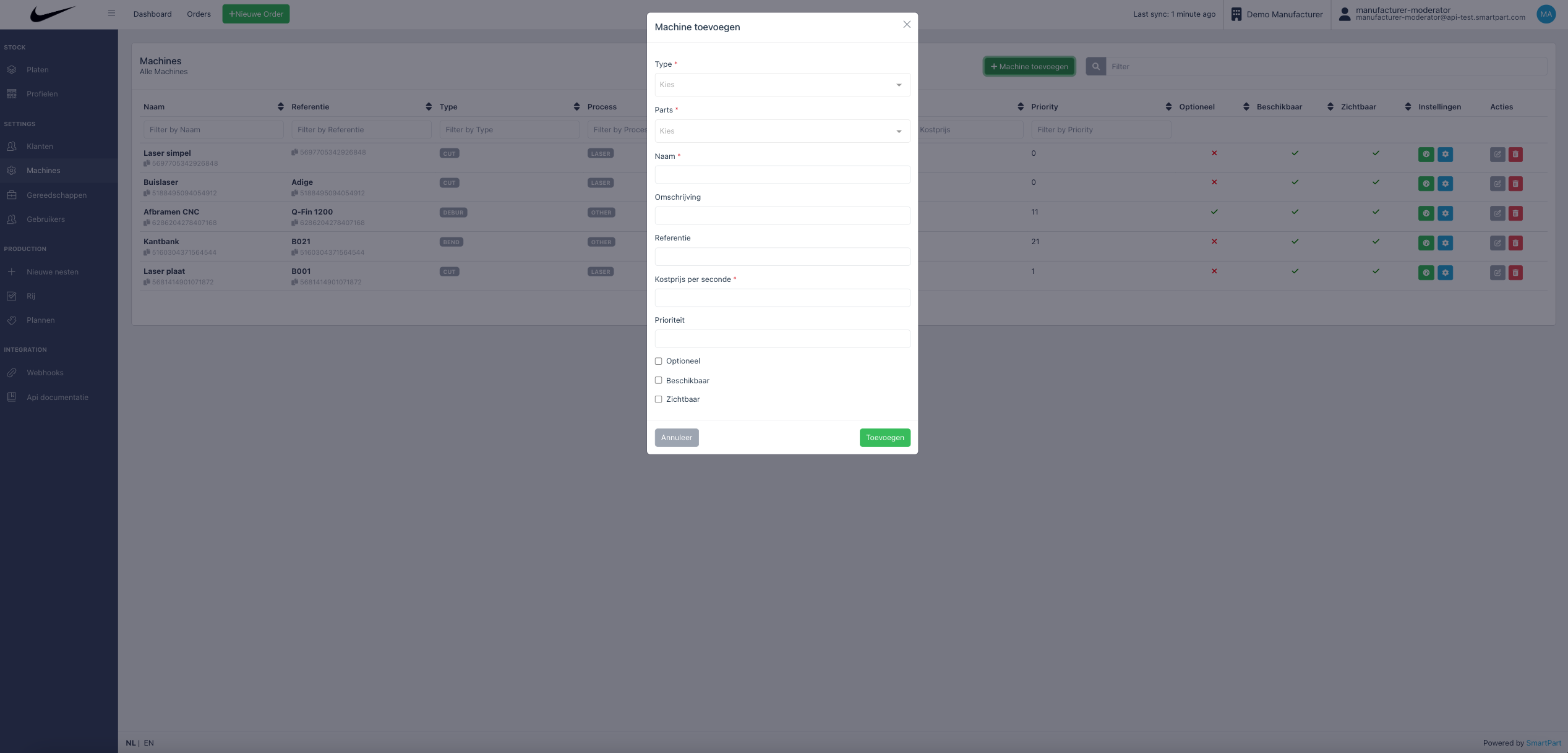
Type
Er zijn twee hoofdsoorten type bewerkingen.
1. Proces is om basismateriaal uit een grondstof te halen (snijden)
2. Operaties zijn bewerkingen om basismateriaal verder te verwerken naar het uiteindelijke onderdeel (dat zijn doorgaans alle andere types).
Een proces is verplicht, bij operaties kun je instellen of ze verplicht of optioneel zijn. Wanneer je voor proces kiest, kan je ook een soort proces moeten aangeven.
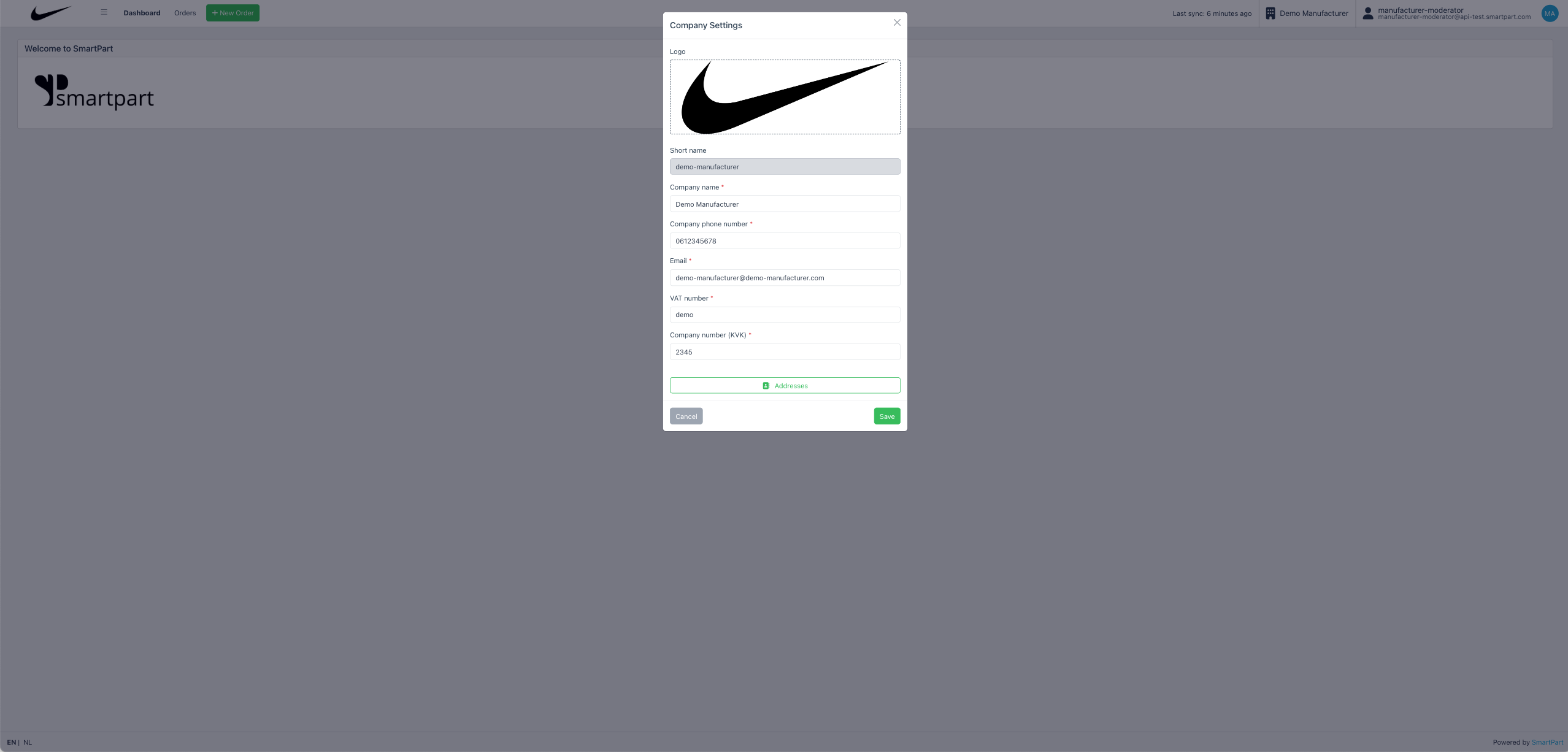
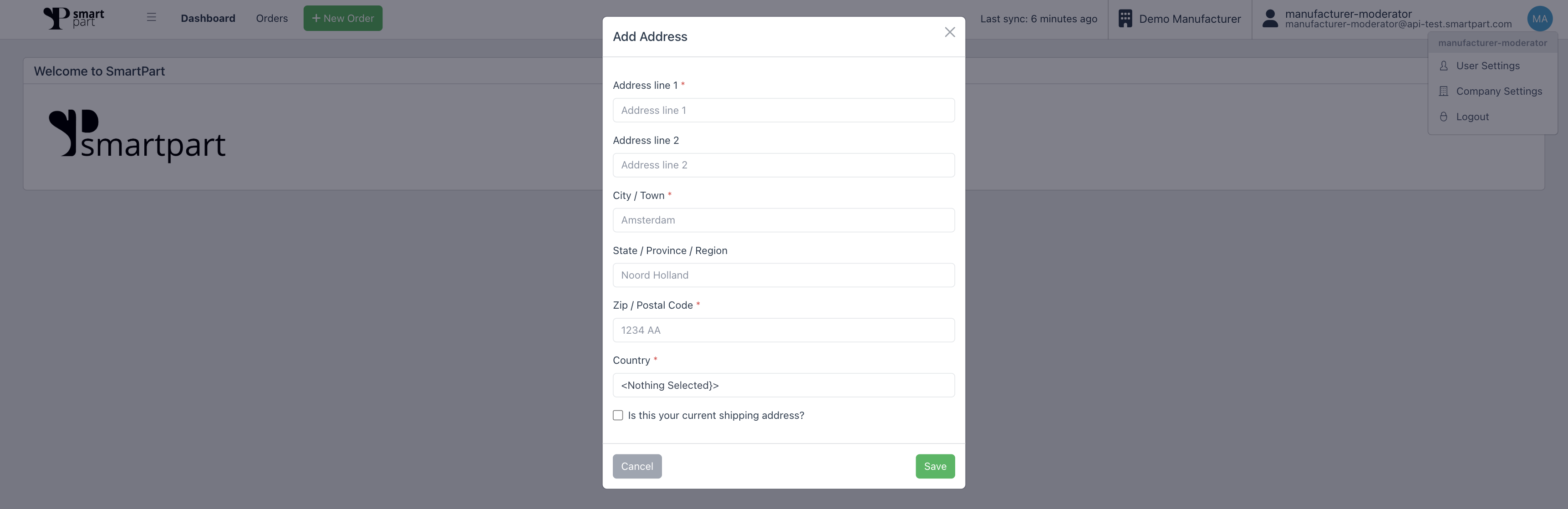
Bij het onderdeel “adressen” kun je het adres van je bedrijf toevoegen. Zoals je hierboven ziet zijn hier nog geen adressen toegevoegd. Daarom zie je in de tabel “geen data”. Door op de blauwe knop “voeg nieuw adres toe” te klikken kun je één of meerdere adressen toevoegen. Heb je alles goed ingevuld? Klik dan op save en ga verder met het goed instellen van Smartpart.
Parts
Op wat voor type parts de bewerking toegepast kan worden. Je kan er één kiezen. Als je de machine voor meerdere type parts wilt gebruiken, kan je het best een extra machine aanmaken om die functie apart in Smartpart te zetten.
Naam
De naam zie je ook bij de bewerkingen in de order. Maak hier duidelijk wat de bewerking is en zet hier geen machine neer, dit kan onduidelijk zijn voor de klant. (Voorbeeld: gebruikt geen bystronic bystar sprint maar wel fiberlaser)
Onderwerp
Hier kan je voor jezelf neerzetten wat de exacte machine is. Zet hier dus wel het exacte model en merk van de machine. Met eventuele belangrijke eigenschappen zoals kWh van een laserkop of de lengte van een kantbank.
Referentie
Bij referentie zet je de code die jij de machine hebt gegeven en die overeenkomt met de andere systemen uit de fabriek. Dit is een uniek referentienummer en deze wordt gebruikt om integraties met andere systemen te maken.
Kostprijs per seconde
Om de verkoopprijs van de bewerking voor een onderdeel te bepalen berekenen we voor de machine eerst de opstart- en cyclustijd. Het brutoverkooptarief bereken je door de euro’s te delen in de secondes. Voorbeeld: Je rekent 90 euro per uur voor een persoon of machine. Dat deel je door 3.600 secondes dan kom je op een bruto verkoop tarief van 0.025 euro per seconden, wat je moet invullen bij de kostprijs.
Prioriteit
Prioriteit kan je gebruiken wanneer je twee machines hebt toegevoegd. Als deze hetzelfde zijn kun je diegene die jij wilt meer prioriteit geven door een getal in te vullen. Smartpart zorgt er dan voor dat de juiste machine toegepast zal worden, wanneer er een gelijke keuze is.
Het prioriteitveld wordt ook gebruikt voor de bewerkingenlijst. Aan de hand van een bestelling wordt er in Smartpart een bewerkingenlijst gemaakt die je kan gebruiken voor je planning. Prioriteit kan je ook helpen met de bewerkingen in de juiste volgorde de presenteren.
Optionaliteit
De klanten kunnen de machine standaard niet verwijderen.
Wanneer dit vinkje aan staat kunnen de klanten de machine WEL
verwijderen. Je geeft hier aan of hij door een klant verwijderd kan
worden uit de orderregel. Bijvoorbeeld een laser of een kantbank
(vervormingsprocessen) zijn niet optioneel.
Beschikbaarheid
Als het vinkje aan staat, is hij voor iedereen beschikbaar om te gebruiken voor een order. Is een machine tijdelijk onbeschikbaar, dan kun je het vinkje uitzetten. Zo kunnen je klanten deze machine niet meer gebruiken en kun je de machine tijdelijk uitzetten zonder deze direct te verwijderen.
Zichtbaarheid
Voorbereidingsprocessen kun je op ‘niet zichtbaar’ zetten, dan zijn deze nog
wel beschikbaar om in orders te gebruiken door interne gebruikers maar niet door klanten.
Nu kan je de settings van de machine instellen. Dit kan onder de kop “settings”.
Hieronder vallen twee opties:
Limieten (groene knop)
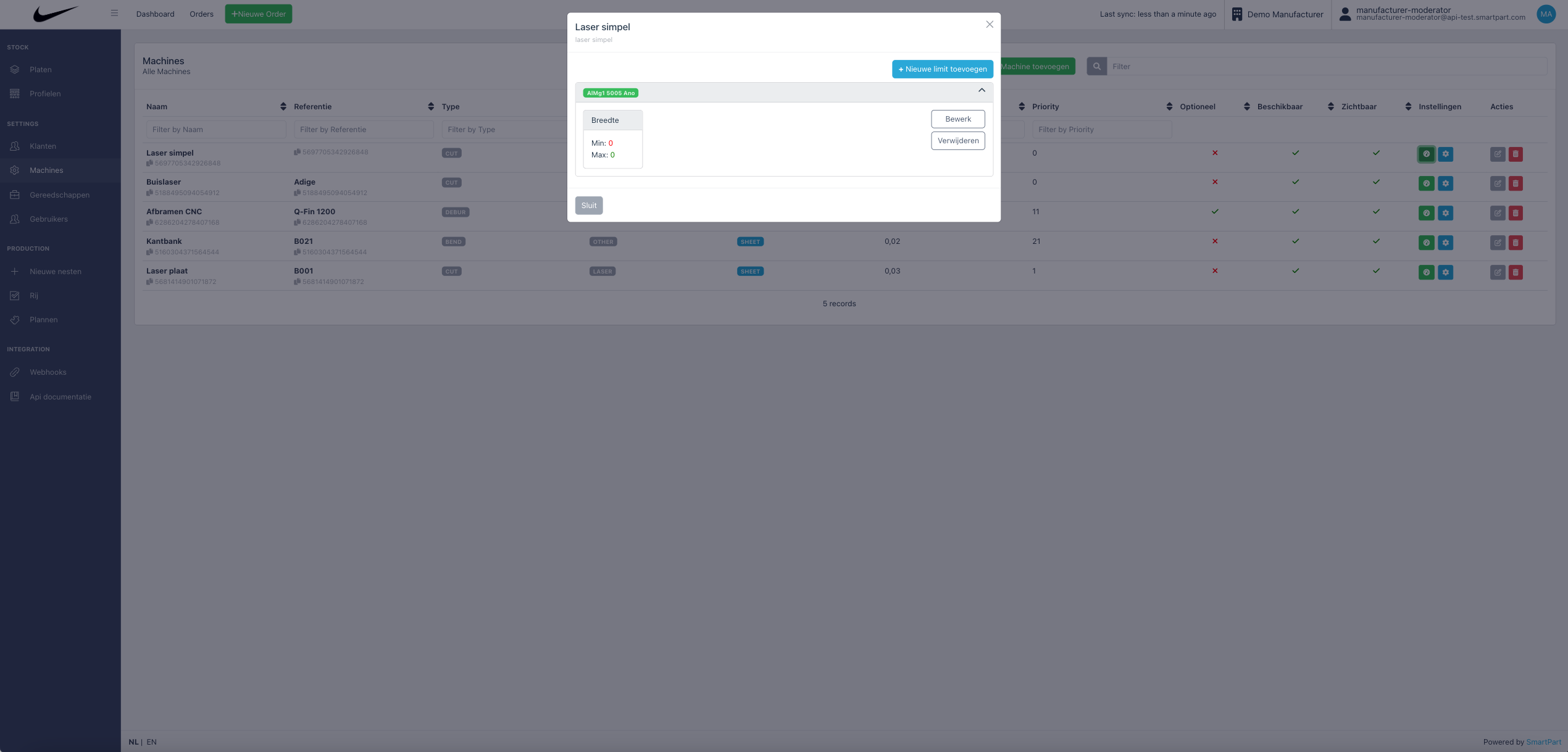
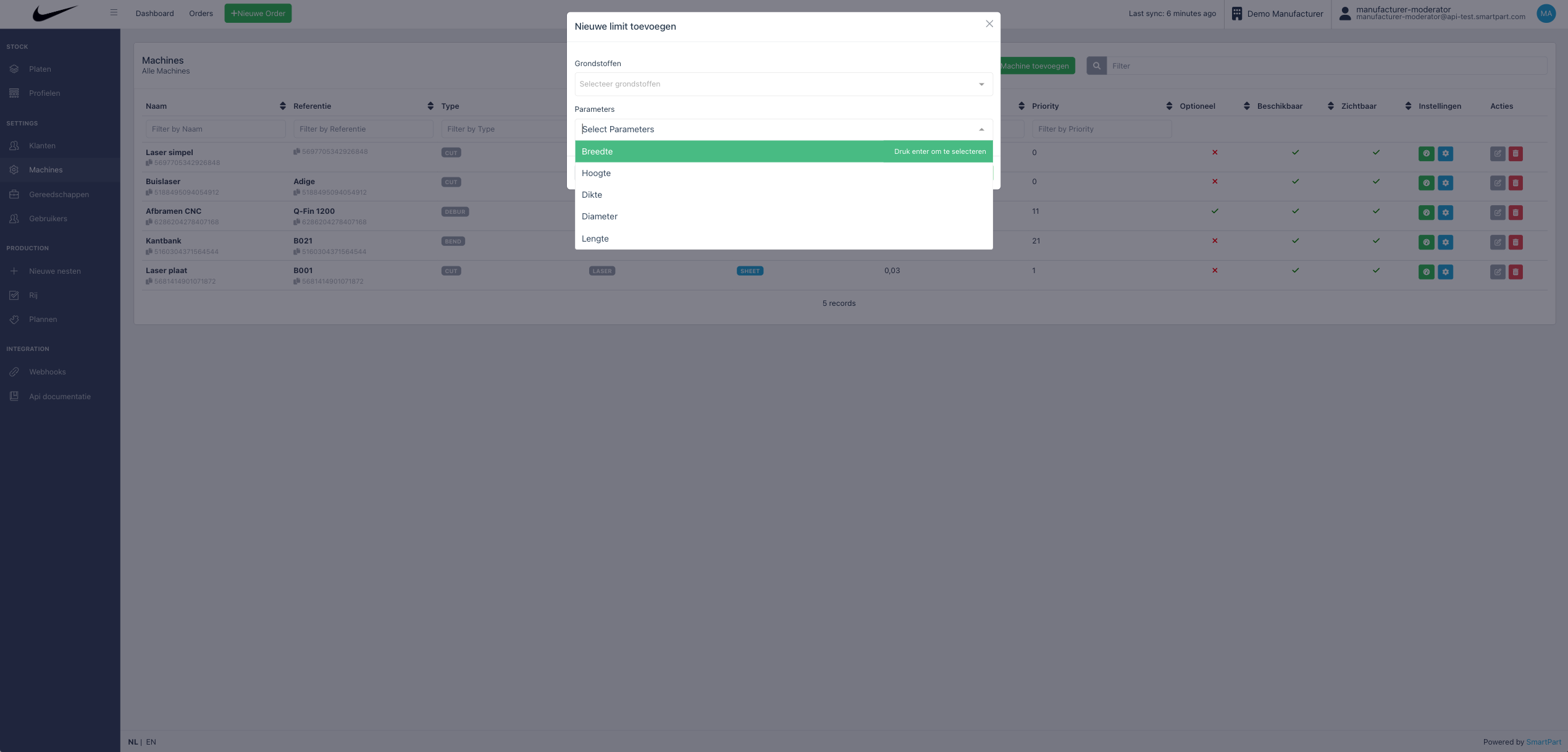
Een limiet geeft aan of de machine gebruikt kan worden aan de hand van belangrijke maten.
Je kan voor een machin e meerdere limieten instellen, voor verschillende materialen, zo weet je altijd zeker of je onderdeel op de machine kan.
Je ziet links de naam van de machine zodat je weet bij welke machine je zit, met daaronder een eventueel onderwerp of omschrijving. Via de blauwe knop aan de rechterkant kan je een limiet toevoegen. Wanneer je op deze knop drukt, krijg je een nieuw scherm waar je de volgende stappen moet instellen.
Materialen meegeven
Hier geef je je materialen mee. Je krijgt een dropdown met verschillende materialen waarvan je er één kan selecteren. Als je niets hebt geselecteerd geldt de limit voor alle materialen.
Parameters
Je geeft aan op welke parameters er een limit geldt. Je kan bij lengte, hoogte, dikte, diameter en lengte parameters mee geven.
Er zit voor de limieten een onder- en bovengrens aan. De limiet gaat over het bewerkbare gebied van jouw grondstof die in de machine zit.
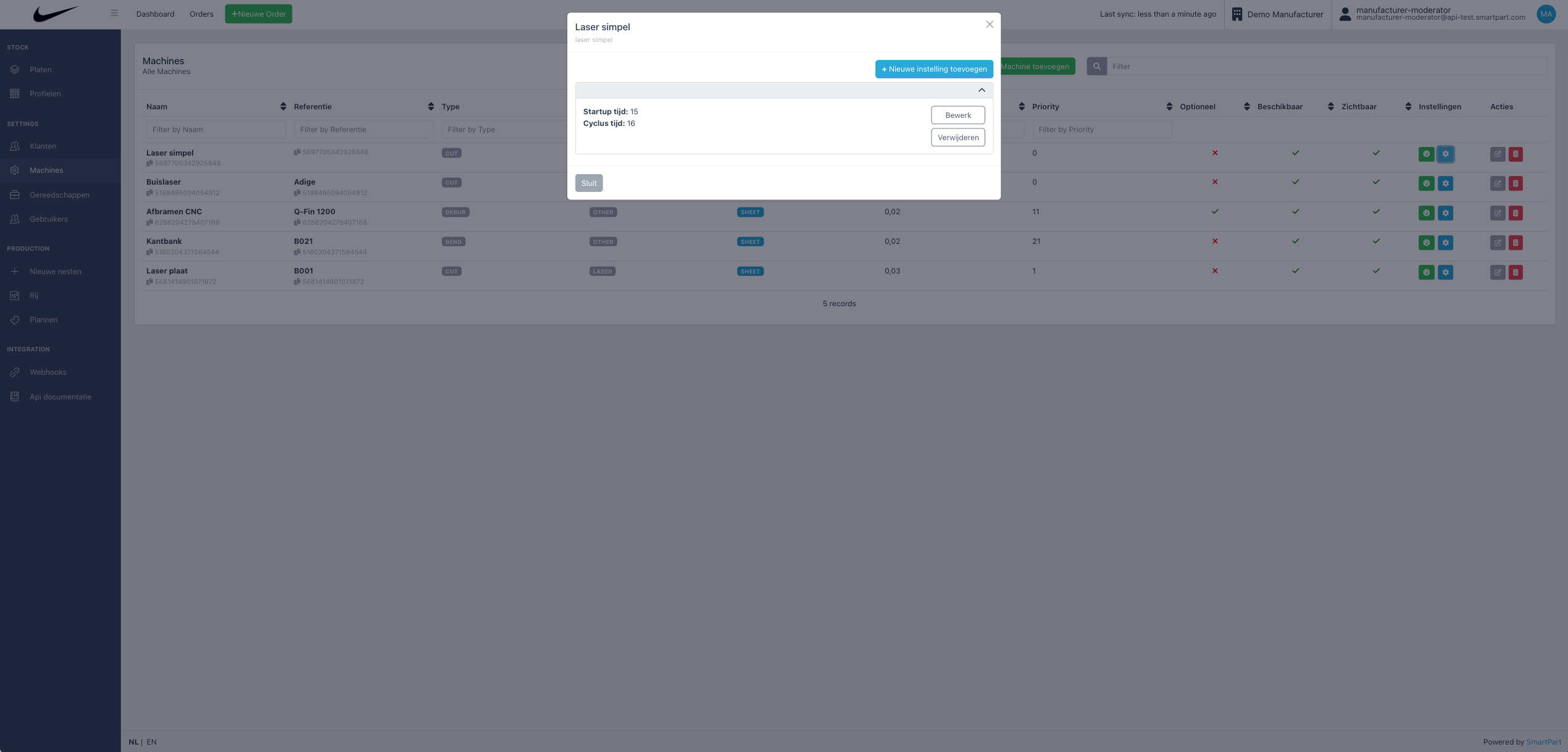
Instellingen (blauwe knop)
Bij de instellingen bepaal je hoelang de opstart- en cyclustijd voor een onderdeel berekend worden. Deze zijn nodig om de prijs voor de bewerking te bepalen en kun je ook gebruiken voor de tijden in je bewerkingenlijst.
Het heeft dezelfde opzet als limieten, alleen bij limieten wordt er gekeken of elk limiet van toepassing is op het onderdeel en bij instellingen wordt er een instelling gekozen voor de berekening voor tijden van je onderdeel.
Bij de instellingen kies je ervoor om de prijs te berekenen die je als eerste tegenkomt.
Je maakt dus eerst altijd een algemene instelling, zodat je altijd een prijs kan berekenen.Vervolgens kan je eventueel extra instellingen toevoegen voor afwijkende prijsberekeningen van verschillende materialen.
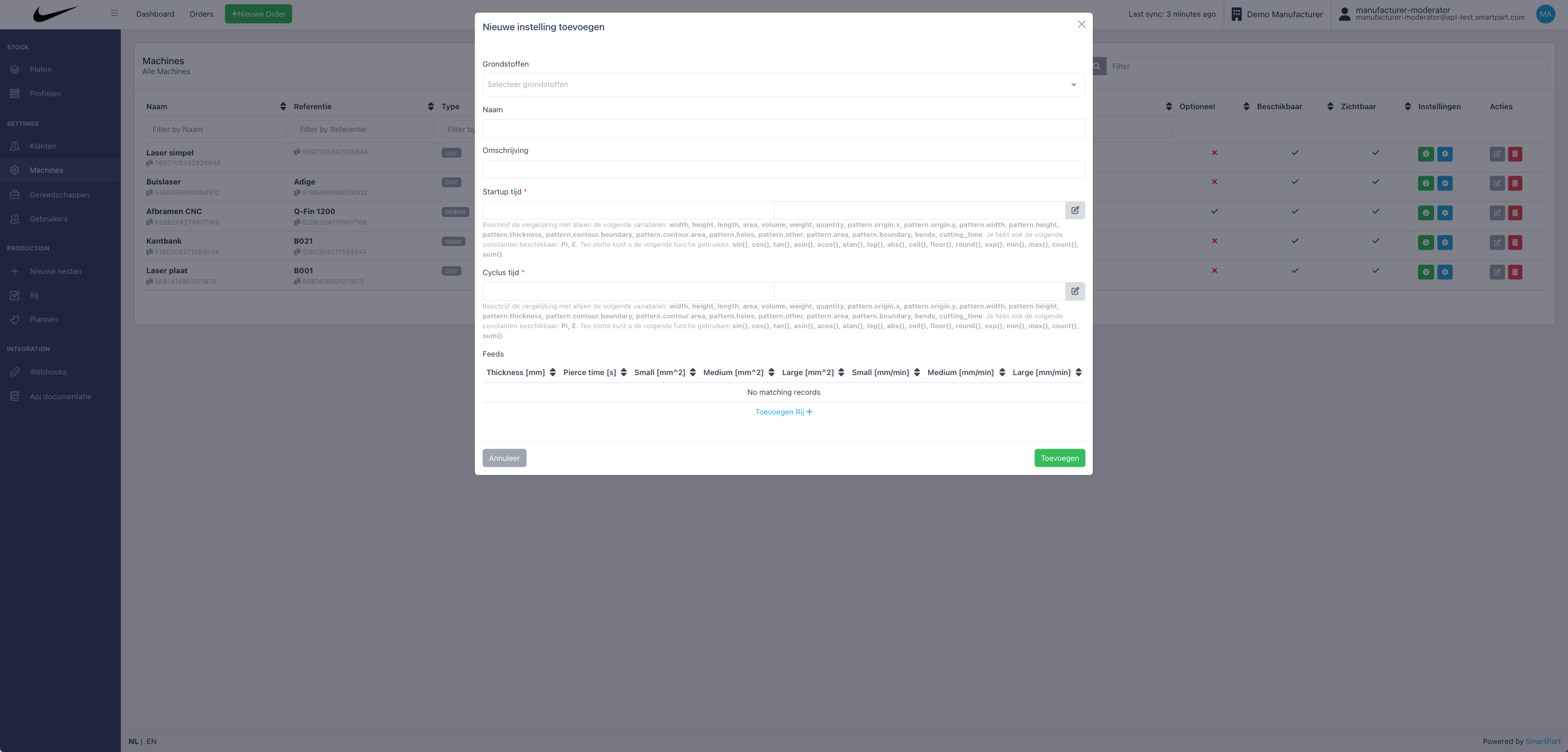
Zoals je ziet heeft instellingen dezelfde opzet als limieten. Ook hier staat links de machinenaam en kun je via de blauwe button een nieuwe instelling toevoegen.
Materialen meegeven
Hier geef je aan of het voor bepaalde materialen moet gelden. Als deze niet ingevuld is, geldt de algemene instelling.
Naam
De naam kan je meegeven voor je eigen referentie.
Omschrijving
Om verdere toelichting van de setting te geven.
Opstarttijd
De opstarttijd is de tijd die de machine nodig heeft om op te starten. In de formules kun je parameters die Smartpart uit jouw onderdeel heeft gehaald zoals gewicht, lengte, breedte of aantal gaten gebruiken om opstarttijd voor je onderdeel te bepalen in seconde. Je kan bijvoorbeeld intypen bij opstarttijd. 3 keer een kwartier. (3*15, keer is een *) Dan rekent hij zelf 45 secondes uit.
Cyclustijd
De cyclustijd, ook wel bewerkingstijd, is de tijd die de machine nodig heeft als hij opgestart is om een enkel stuk volledig te bewerken. Dus bijvoorbeeld als je vier producten moet bewerken wordt de tijd vier keer zo lang. Je kan deze tijd berekenen op dezelfde manier als de opstarttijd. Je kan gebruik maken van de eigenschappen en parameters van het product en de aantallen met behulp van de te gebruiken formules en logische vergelijkingen kun je kortingen en staffels toepassen.
Feeds
Feeds heet ook wel de snijtabel, die bekend is bij mensen die een lasersnijder hebben. Aan de hand van deze tabel kun je de tijd berekenen die terug te vinden is in de parameter cutting_time. Cutting_time wordt berekend door tabelfeeds. In de tabel maak je een regel per materiaaldikte want materiaaldikte bepaald de snelheid van de machine voor dat materiaal.
Dikte is de materiaaldikte, waarvoor je wilt dat deze tijden gelden
Doorboren tijd is de tijd die nodig is om te beginnen met contour snijden, echt specifiek het gat maken
Small [mm^2] is het gat formaat
Medium [mm^2] is het gat formaat
Large [mm^2] is het gat formaat
Small [mm/min] is de snelheid waarmee de contour gesneden word
Medium [mm/min] is de snelheid waarmee de contour gesneden word
Large [mm/min] is de snelheid waarmee de contour gesneden word
Om te beginnen met de calculatie kan je het beste de snijtabel overnemen die je bij je machine hebt gekregen. Je kan hem altijd bijstellen wanneer nodig.
Prijsberekening samengevat
We hebben nu zowel bij materialen als bij machines uitgelegd over prijzen en berekeningen. Hier vatten we nog een keer samen hoe dit allemaal samenkomt bij de totaal prijs van een onderdeel in een order.
De prijs bestaat uit de som van twee componenten: het materiaal deel en het bewerkingen deel. Het materiaal is de vierkants maat van de uitslag of benodigde lengte profiel maal de bruto verkoop prijs per (vierkante) meter. Kijk voor meer informatie naar het hoofdstuk platen en profielen.
Het bewerkingen deel bestaat uit de som van alle bewerkingen samen. de verkoop prijs van een bewerking is de totale tijd maal het tarief van de bewerking. De totale tijd van de bewerking is een maal de opstarttijd + het benodigd aantal maal de bewerkingstijd.
Smartpart doet op regelniveau alleen een brutoverkoopprijs berekenen. Wij doen geen regels combineren of korting of toeslag berekenen over de totale order. Hierdoor heeft jouw klant of calculator altijd direct een bruto prijs.
Wil je vervolgens de totale aanvraag toch een beste prijs berekenen dan kun je tijdens de offerte, nadat de aanvraag bevestigd is, jouw bedrijfssysteem prijzen per regel laten bepalen waarin dit wel wordt meegenomen.
Tip: Zorg dat de brutoverkoopprijs naar de klant vanuit Smartpart meer is dan je uiteindelijk berekende prijs. Dit doe je door te zorgen dat de berekende tijden van bewerkingen aan de bovengrens zitten en materiaal verkoop prijzen afval en toeslagen al in verwerkt zijn.
Gereedschappen
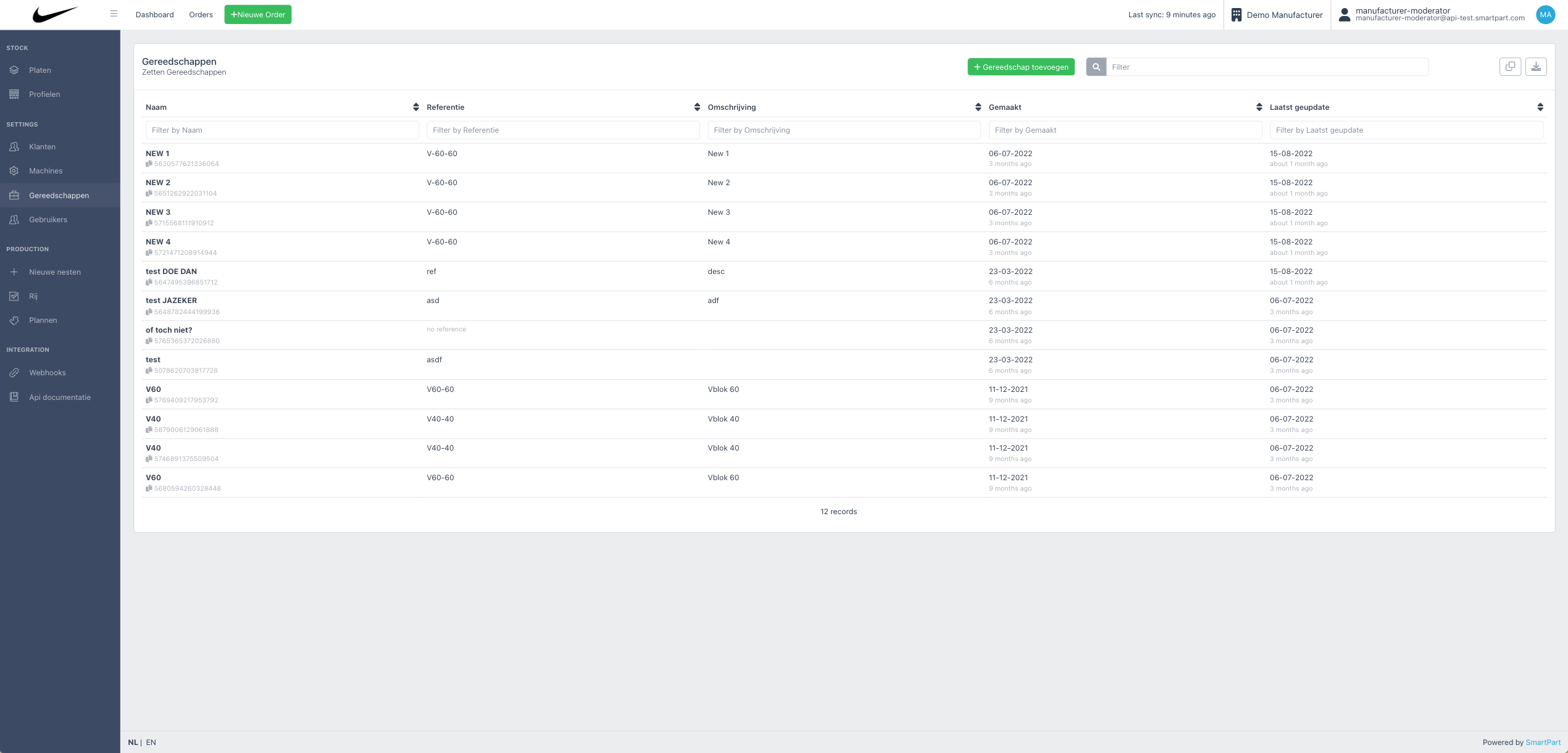
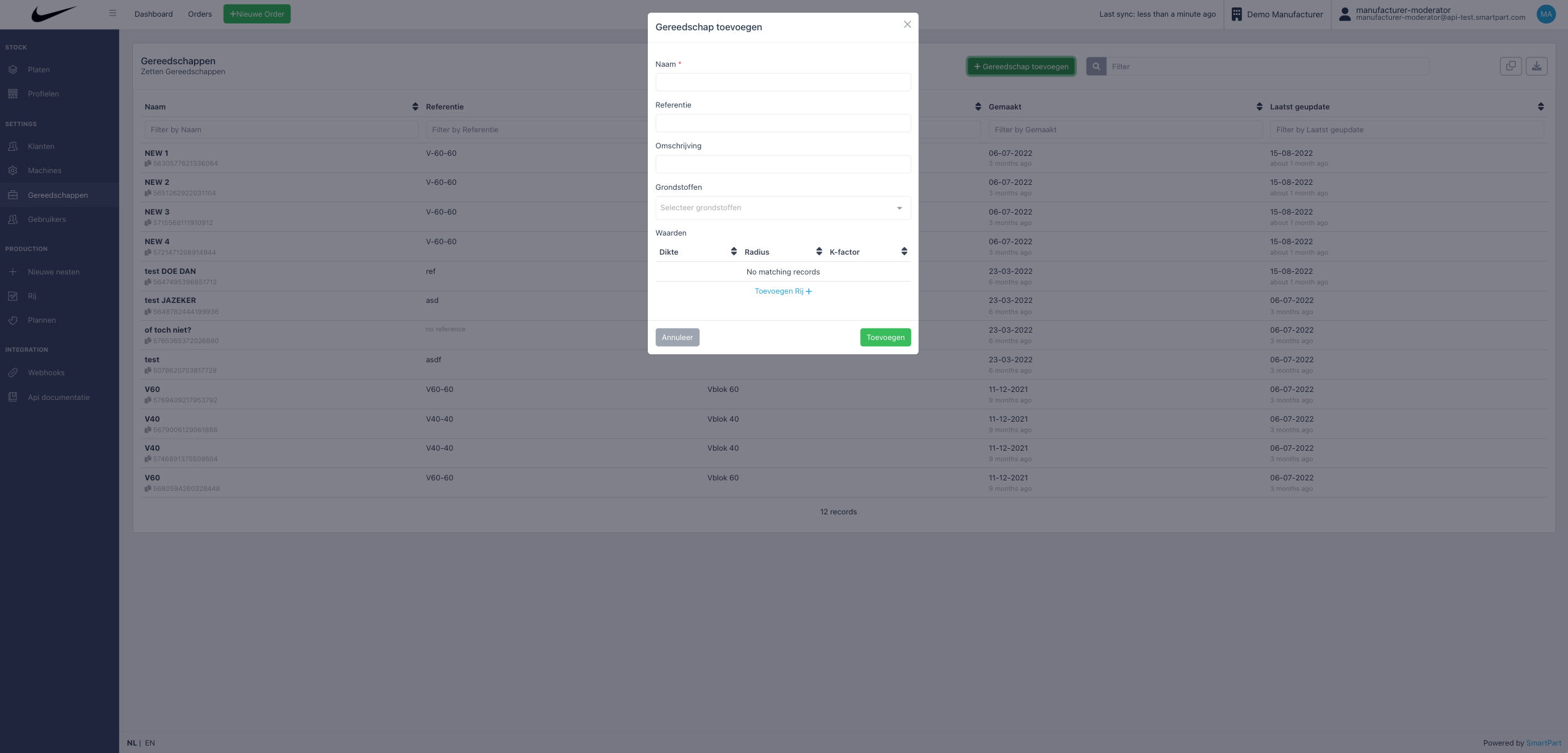
Gereedschap gaat over kantgereedschap. Je kunt kantgereedschappen toevoegen om de uitslagen die Smartpart maakt volledig geschikt te maken voor jouw machines. Smartpart maakt uitslagen en in die uitslag wordt er rekening gehouden met een buigreductie. Door middel van gereedschappen geef je Smartpart mee welke reductie voor welk materiaal gebruikt kan worden zodat het overeenkomt met de gereedschappen van jouw fabriek.
Smartpart werkt altijd met een theoretische waarde die rekening houdt met verschillende materiaalgroepen en de K-factoren zodat het altijd werkt ook wanneer je niets instelt.
Je ziet dit eigenlijk nergens in Smartpart terugkomen. Pas wanneer je het naar de productie stuurt kunnen ze aan productie meegeven met welk gereedschap de uitslag is berekend.
Je kunt een naam aan een gereedschap geven zodat die voor jezelf te herkennen is.
Referentie kun je overeen laten komen met je andere productiesystemen zodat wanneer de uitslag in productie gaat, je weet welk gereedschap erbij gekozen moet worden of waarvanuit je het kan herberekenen.
Bij omschrijving kun je verdere details van je gereedschap plaatsen dit is voor eigen herkenning en is ook nergens zichtbaar.
Ruwe materialen plaats hier alle materialen waarbij je een andere dan de theoretische K-factor wilt gebruiken.
Waarden je geeft per gereedschap aan welke dikte, radius en K-factor er gebruikt wordt. Smartpart zal de berekening maken.
Gebruikers
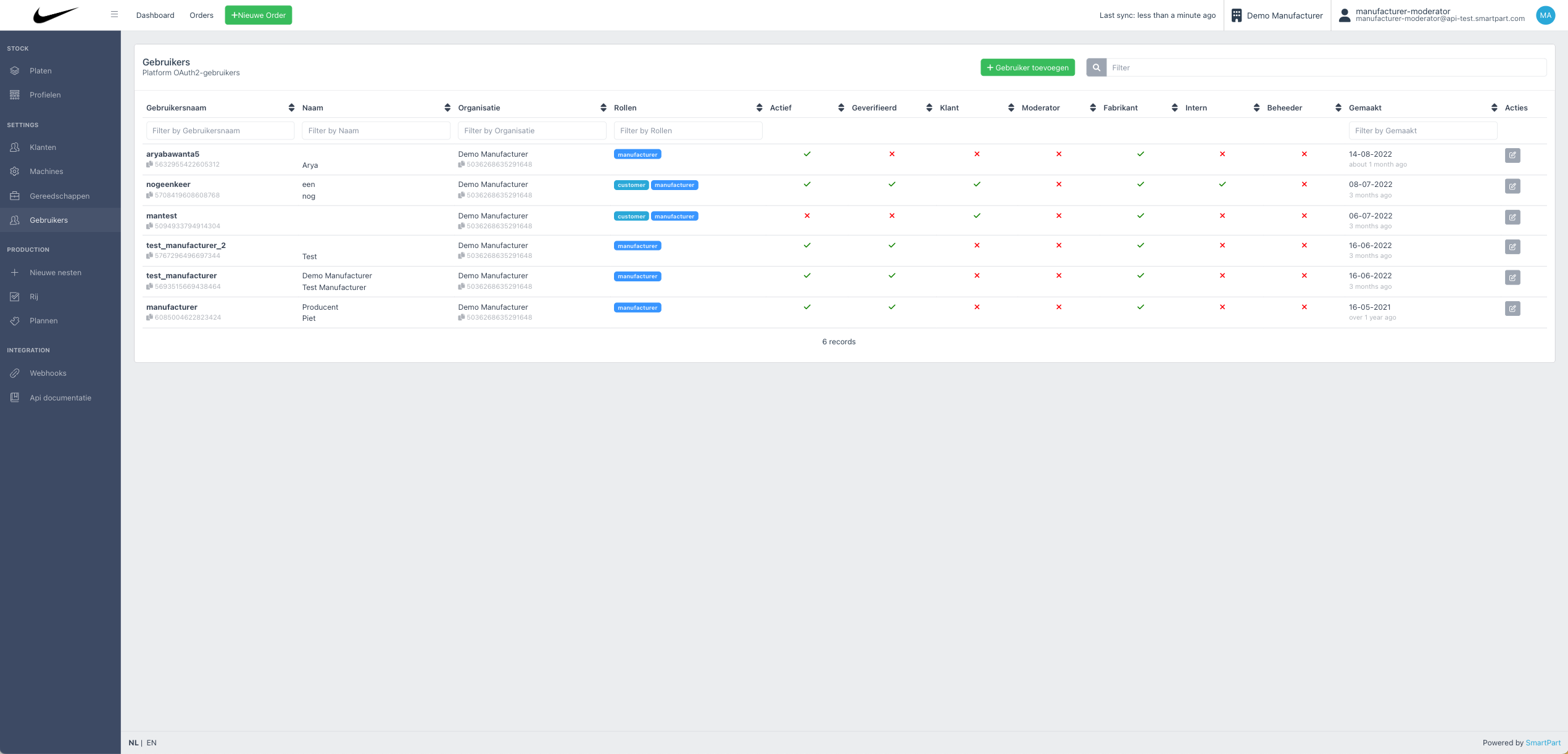
Hier zie je een overzicht van alle gebruikers van het portal. Je kunt als moderator de rollen verdelen, bewerken en nieuwe gebruikers toevoegen.
In het overzicht vind je alle gegevens van een gebruiker. Zo zie je direct bij welke organisatie de gebruiker hoort, wat de rol is en of de persoon actief, geverifieerd, klant, intern of admin is. Zo kan je zien welke gebruiker bij welke klant hoort en welke rol ze hebben binnen Smartpart.
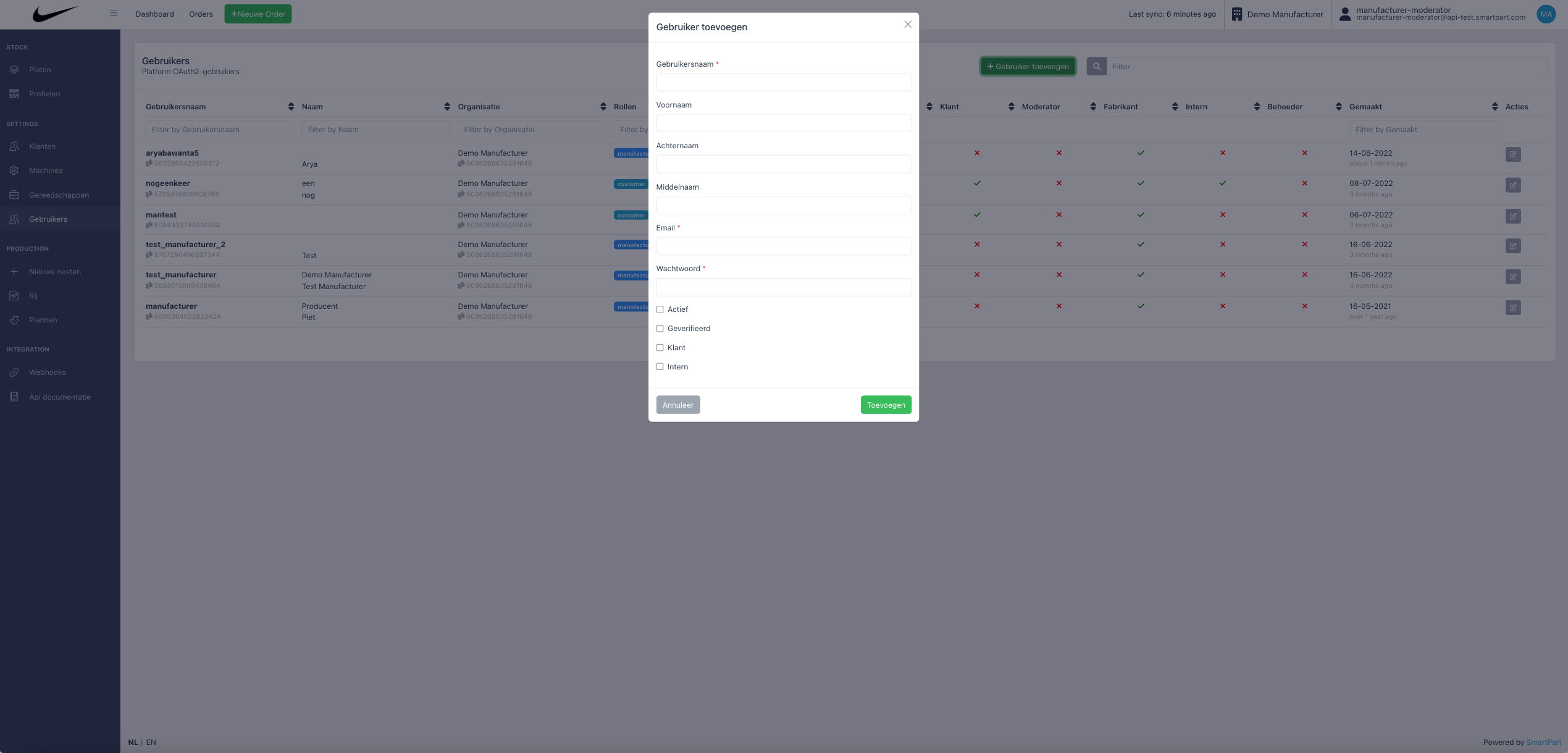
Wanneer je een gebruiker toevoegt, moet je de volgende velden invullen.
Gebruikersnaam iedere gebruiker krijgt een eigen gebruikersnaam om in te loggen.
Eerste naam + achternaam + middelste naam
Email voor als je je wachtwoord vergeten/kwijt bent.
Wachtwoord heb je nodig om in te loggen.
Actief je kan de user op actief zetten. Wanneer het vinkje uit staat zal de gebruiker niet actief zijn, en niet in zijn account kunnen
Geverifieerd De fabrikant de klant verifieert dat ze met Smartpart mogen werken
Klanten kunnen ook gebruikers aanmaken, dus wordt dit vinkje automatisch aangezet.
Intern is dit intern bij de fabriek. Dus dat het niets te maken heeft met de klanten
Admin die wordt alleen gebriukt voor admin voor smartpart organisatie zelf.